この記事を読むとわかること
- Zoomフォーカスモードの仕組みと、ホスト・参加者それぞれの見え方
- フォーカスモードの設定方法や、活用すると便利なシーン
- 利用時の注意点や、通常の会議・ブレイクアウトルームとの使い分け
Zoomは何度も使っているのに、「フォーカスモード」という機能を知らなかった。
私も、そんな一人でした。
調べてみると、参加者同士の映像を見えにくくし、研修や授業に集中しやすい環境をつくるための機能だと分かりました。
一方で、ホストからは参加者の映像が見えるため、「監視されているようで少し気になる」と感じる方もいるかもしれません。
この記事では、Zoomの基本機能しか使ったことがない初心者に向けて、フォーカスモードの仕組み、見え方、設定方法、活用シーンを分かりやすく解説します。
こちらの記事もおすすめ
Zoomフォーカスモードとは?
まずは、フォーカスモードが何をする機能なのかを整理しましょう。
名前だけでは用途を想像しにくいのですが、仕組みそのものは複雑ではありません。
参加者同士の映像を見えにくくする機能
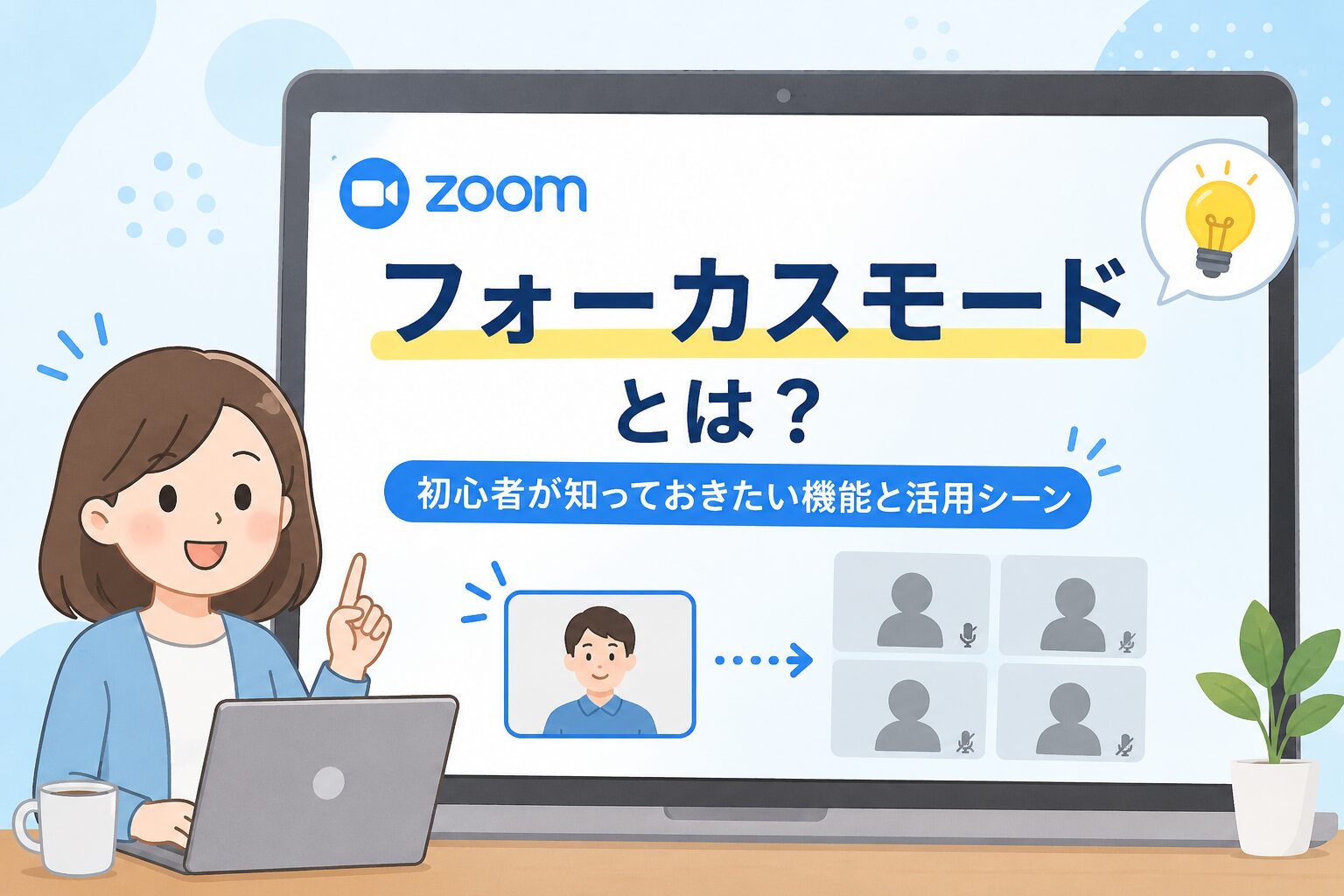
Zoomフォーカスモードとは、参加者同士がお互いの映像や共有画面に気を取られにくい状態をつくる機能です。
フォーカスモードを開始すると、ホストと共同ホストは参加者全員の映像を確認できます。
一方、一般の参加者が見られる映像は、基本的に次の範囲に限られます。
- 自分自身の映像
- ホストと共同ホストの映像
- ホストがスポットライトを設定した参加者の映像
ほかの参加者については、名前、リアクション、非言語フィードバックなどは表示されます。
また、マイクがオンになっていれば、音声も聞こえます。
つまり、参加者が完全に存在しなくなるのではなく、ほかの人の映像による視覚的な刺激を減らす機能と考えると分かりやすいでしょう。
Zoom公式サポートでは、フォーカスモードについて、ほかの参加者やその作業に気を取られず、参加者が自分の課題に集中できるように設計された機能と説明されています。
もともとはオンライン教育を想定した機能
Zoomの公式情報によると、フォーカスモードはデジタル学習環境を想定して設計されています。
オンライン授業では、生徒がほかの生徒の表情や背景を気にしてしまうことがあります。
先生は全員の様子を確認したいものの、生徒同士の映像は必ずしも見える必要がありません。
そこで、先生にあたるホストは全員を確認でき、生徒にあたる参加者は先生や自分の映像を中心に見られる仕組みが用意されています。
現在は教育現場に限らず、企業研修、社内セミナー、個人ワークを含む勉強会などでも活用できます。
フォーカスモードでは誰に何が見える?
初心者にとって特に気になるのは、「ホストと参加者に何が見えるのか」ではないでしょうか。
フォーカスモードでは、立場によって見える内容が異なります。
ホスト・共同ホストから見えるもの
ホストと共同ホストは、フォーカスモード中でも参加者全員の映像を確認できます。
参加者が画面共有した場合も、ホストと共同ホストは共有内容を確認し、複数の共有画面を切り替えられます。
必要であれば、特定の参加者の共有画面を全員に見せることも可能です。
| 確認できる内容 | ホスト・共同ホスト |
|---|---|
| 参加者全員の映像 | 確認できる |
| 参加者の名前・リアクション | 確認できる |
| 参加者が共有した画面 | 確認できる |
| 全員に見せる共有画面の選択 | 設定できる |
一般参加者から見えるもの
一般参加者は、自分自身、ホスト、共同ホスト、スポットライトされた参加者の映像を確認できます。
ほかの参加者の映像は表示されませんが、名前やリアクションは確認できます。
参加者が発言すれば、音声も聞こえます。
| 確認できる内容 | 一般参加者 |
|---|---|
| 自分自身の映像 | 確認できる |
| ホスト・共同ホストの映像 | 確認できる |
| スポットライトされた参加者 | 確認できる |
| ほかの参加者の映像 | 確認できない |
| ほかの参加者の名前・リアクション | 確認できる |
| ほかの参加者の音声 | マイクがオンなら聞こえる |
フォーカスモードは監視機能なのか
私がフォーカスモードの仕組みを知ったとき、最初に感じたのは「ホストからは見えているのか」という驚きでした。
参加者同士には映像が見えないのに、ホストからは全員が見えると知れば、監視されているように感じる方もいるでしょう。
ただし、フォーカスモードは参加者に知らせず、ひそかに映像を確認するための機能ではありません。
モードが開始されると参加者に通知が表示され、画面上にもフォーカスモードを示すアイコンが表示されます。
目的も、参加者を監視することではなく、ほかの参加者の映像による気の散りや緊張を減らすことにあります。
それでも、参加者の受け止め方には配慮が必要です。
研修や授業で利用する場合は、開始前に次のように伝えておくと安心です。
これから個人ワークに集中しやすくするため、フォーカスモードを使用します。参加者同士の映像は表示されませんが、進行を支援するため、講師からは皆さんの映像を確認できます。
機能が用意されているから使うのではなく、何のために使うのかを説明することが大切だと私は思います。
こちらの記事もおすすめ
Zoomフォーカスモードの設定方法と使い方
フォーカスモードは、一般参加者が自分で開始する機能ではありません。
基本的には、ミーティングを運営するホストまたは共同ホストが使用します。
フォーカスモードを使える人
ミーティング中にフォーカスモードを開始・終了できるのは、次の立場の人です。
- ホスト
- 共同ホスト
通常の参加者は、自分の判断でフォーカスモードをオン・オフできません。
そのため、会議に参加するだけであれば、この機能を自分で操作する機会は少ないでしょう。
将来、研修担当者、講師、勉強会の進行役になったときに役立つ機能です。
事前にフォーカスモードを有効化する
ミーティングで使用する前に、ZoomのWebポータルでフォーカスモードを有効にします。
- ZoomのWebポータルにサインインする
- ナビゲーションメニューから「設定」を開く
- 「ミーティング」タブを開く
- 「ミーティングにて(詳細)」にある「フォーカスモード」を有効にする
- 確認画面が表示された場合は、有効化を確定する
企業や学校のアカウントでは、管理者が設定を固定していることがあります。
項目がグレーアウトして変更できない場合は、アカウントまたはグループ単位で制限されている可能性があります。
設定によっては、ミーティングの予約時にフォーカスモードを指定し、開始と同時に自動で有効にすることもできます。
パソコンで開始する方法
Zoomデスクトップアプリでは、ホストまたは共同ホストとしてミーティングを開始したうえで、次のように操作します。
- ミーティングコントロールの「詳細」をクリックする
- 「ホストツール」を開く
- 「詳細設定」を開く
- 「フォーカスモード」をオンにする
- 確認画面で「開始」をクリックする
フォーカスモードが始まると、ホストと参加者の画面に通知が表示されます。
Zoom Web Appでは、「詳細」から「フォーカスモードを開始」を選択する案内になっており、利用環境によってメニューの位置や名称が異なる場合があります。
スマートフォンで開始する方法
AndroidまたはiOSのZoomアプリでは、次の順序で操作します。
- ホストまたは共同ホストとしてミーティングを開始する
- ミーティングコントロールの「詳細」をタップする
- 「ホストツール」をタップする
- 「一般」を開く
- 「フォーカスモード」をオンにする
- 確認画面で開始する
画面構成はアップデートによって変更されることがあります。
項目が見つからない場合は、Zoomアプリを最新バージョンへ更新し、Webポータル側の設定も確認しましょう。
フォーカスモードを終了する方法
終了するときは、開始時と同じメニューを開き、フォーカスモードをオフにします。
終了後は、カメラをオンにしている参加者の映像が、ほかの参加者にも見える状態へ戻ります。
Zoomでは終了時にも通知が表示されますが、進行役から一言伝えておくと、参加者が戸惑いにくくなります。
Zoomフォーカスモードの活用シーンと注意点
フォーカスモードは、普段の会議ですべての人が常に使う機能ではありません。
用途は少し限定されますが、目的と場面が合えば便利です。
オンライン研修やセミナー
講師の説明を聞く時間と、参加者が一人で考える時間を含む研修で活用できます。
私も以前、会社で教育担当になり、セミナー形式の講義をしたことがあります。
そのときはフォーカスモードを知りませんでした。
もしオンラインで個人ワークの時間を設けるなら、参加者同士の映像を見えなくし、各自が作業に集中しやすくする選択肢があったかもしれません。
当時使っていたとは言えませんが、過去の経験に照らしてみると、「こういう場面なら使えそうだ」と具体的に想像できます。
オンライン授業や学習時間
先生は生徒の様子を確認しながら、生徒同士には映像を表示しない運用ができます。
ほかの生徒の背景や表情が気になりやすい授業、発表前の個人作業、自習時間などで使いやすいでしょう。
ただし、生徒同士で意見交換をする場面では、フォーカスモードよりも通常表示やブレイクアウトルームの方が適しています。
発表や個人ワーク
ホストが発表者をスポットライト表示すれば、参加者の視線を発表者へ集めやすくなります。
また、参加者がそれぞれ画面共有して課題に取り組む場合、ホストと共同ホストだけが各画面を確認する運用も可能です。
必要な共有画面だけを全員に見せられるため、講師が作業状況を確認し、その中から例として紹介する使い方も考えられます。
通常の会議には向かないこともある
参加者同士の表情を見ながら話す会議や、自由な意見交換を目的とする場では、フォーカスモードがかえってコミュニケーションを難しくすることがあります。
普段の打ち合わせで何となくオンにするのではなく、次のように目的を分けて考えるとよいでしょう。
| 目的 | 向いている機能 |
|---|---|
| 講義や個人作業に集中してもらう | フォーカスモード |
| 参加者全員で意見交換する | 通常のZoomミーティング |
| 少人数のグループに分かれて話す | ブレイクアウトルーム |
ブレイクアウトルーム内では使用できない
Zoom公式サポートによると、フォーカスモードを利用できるのはメインセッションです。
ブレイクアウトルーム内では使用できません。
例えば、講義中はメインセッションでフォーカスモードを使い、グループワークの時間になったらフォーカスモードを終了してブレイクアウトルームへ移動する、といった使い分けが考えられます。
利用前に目的を説明する
フォーカスモードでは、参加者からほかの参加者は見えなくても、ホストからは全員が見えます。
この仕組みだけを後から知ると、「ずっと見られていたのか」と驚く人がいるかもしれません。
研修や授業の冒頭で、次の3点を伝えておくとよいでしょう。
- フォーカスモードを使用する目的
- ホストからは参加者の映像を確認できること
- 参加者同士の映像は表示されないこと
便利な機能ほど、使い方だけでなく伝え方も大切です。
参加者が安心して取り組める状態をつくるところまでが、運営側の役割だと私は考えています。
Zoomフォーカスモードに関するよくある質問
ここでは、Zoom初心者がフォーカスモードについて疑問に感じやすい点をまとめます。
フォーカスモードはホストでないと使えませんか?
ミーティング中にフォーカスモードを開始・終了できるのは、ホストまたは共同ホストです。
一般参加者は自分で切り替えられません。
そのため、普段は会議に参加するだけという方にとって、操作する機会は少ない機能です。
ただし、将来研修や会議の進行役になったときに、「こういう機能があった」と思い出せれば、運営方法の選択肢が増えます。
フォーカスモード中はホストに自分の映像が見えますか?
カメラをオンにしている場合、ホストと共同ホストからは映像が見えます。
ほかの一般参加者からは、基本的に自分の映像は見えません。
ただし、ホストがスポットライトを設定した参加者の映像は表示されます。
参加者に知られずフォーカスモードを開始できますか?
フォーカスモードを開始すると、参加者に通知が表示され、画面上にモードが有効であることを示すアイコンも表示されます。
参加者に一切知らせず、ひそかに開始することを目的とした機能ではありません。
参加者が共有した画面は誰に見えますか?
初期状態では、参加者が共有した画面はホストと共同ホストが確認し、共有した本人も自分の内容を確認できます。
ホストは設定を変更し、その共有画面を全参加者に見せることもできます。
無料版のZoomでも使えますか?
Zoom公式の設定案内では、フォーカスモードの有効化手順がユーザー、グループ、アカウントの各設定として案内されています。
ただし、組織の管理者設定や利用環境によって、機能が無効化されていることがあります。
項目が表示されない、または変更できない場合は、管理者設定とアプリのバージョンを確認してください。
スマートフォンからでも使えますか?
Zoom公式サポートでは、AndroidとiOSのモバイルアプリからフォーカスモードを開始する手順が案内されています。
ホストまたは共同ホストとして操作する場合は、「詳細」「ホストツール」「一般」の順に開き、フォーカスモードを切り替えます。
ブレイクアウトルームとの違いは何ですか?
フォーカスモードは、同じミーティング内に参加したまま、ほかの参加者の映像による気の散りを減らす機能です。
ブレイクアウトルームは、参加者を複数の小部屋に分け、少人数で会話や共同作業をするための機能です。
また、フォーカスモードはブレイクアウトルーム内では使用できません。
まとめ
Zoomフォーカスモードは、ホストと共同ホストが参加者全員の様子を確認しながら、一般参加者同士の映像を見えにくくする機能です。
オンライン研修、授業、発表、個人ワークなど、参加者に目の前の内容へ集中してほしい場面で役立ちます。
一方で、参加者同士が表情を見ながら話す会議や、グループで意見交換する場面には向かないこともあります。
機能を使うこと自体を目的にせず、「なぜ使うのか」を考えることが大切です。
私自身、この記事を書くまでフォーカスモードを使ったことがなく、どのような機能なのかも知りませんでした。
仕組みを知ったときは、参加者同士には見えなくても、ホストからは見えることに少し驚きました。
それでも調べてみると、監視するためではなく、研修や授業に集中しやすい環境をつくるための機能だと分かります。
実際に活用する機会は、それほど多くないかもしれません。
しかし、ひとつ知識が増えると、必要になったときの選択肢も増えます。
今すぐ使う予定がなくても、研修や勉強会の進行を任されたときに、「そういえばフォーカスモードがあった」と思い出せれば十分です。
機会があれば、参加者への説明も忘れずに試してみてください。
情報ソース・引用元
- Zoom Support「Using focus mode」
- Zoom Support「Enabling Focus mode for meetings」
- Zoom Blog「Using Focus Mode, Limit Screen Sharing, and Seamlessly Transfer Meetings to Your Mobile Device」
本記事は2026年7月時点で確認できる情報をもとに作成しています。
Zoom Workplaceのアップデートや組織の管理者設定によって、メニューの名称、表示位置、利用できる機能が異なる場合があります。
この記事のまとめ
- Zoomフォーカスモードは、参加者が説明や作業に集中しやすい環境を作る機能
- ホストと参加者では見える内容が異なり、用途を理解して使うことが大切
- オンライン研修や授業など、集中してほしい場面で活用しやすい
- 機能を知っておくだけでも、将来の選択肢を広げられる
こちらの記事もおすすめ