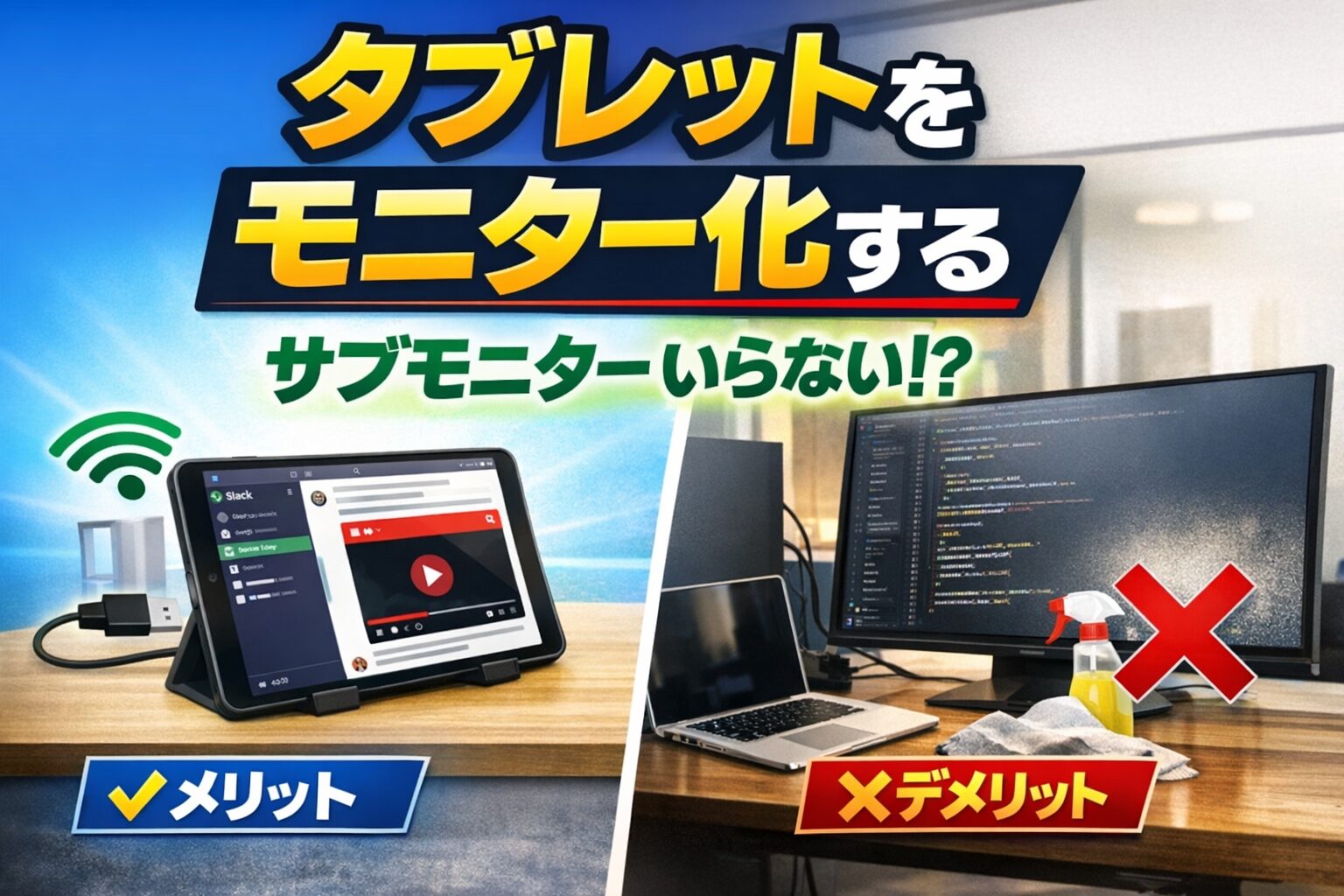
この記事を読むとわかること
- タブレットをモニターにする具体的な方法!
- サブモニター購入後に気づくリアルな落とし穴!
- 自分に合う最適な選択の考え方!
サブモニターは便利です。
画面が広くなるだけで、作業は確実に楽になります。
ただ、使い続ける中で、ある違和感が出てきました。
「これ、タブレットでよかったのでは?」
この記事では、実際にサブモニターを使った経験から、タブレットをモニターにする方法と、その現実的な選択について整理します。
こちらの記事もおすすめ
タブレットをモニターにする方法と基本知識
まずは基本的な方法から整理します。
特別な機材は不要で、ソフトウェアを使うのが一般的です。
主な方法(Windows・Android・iPad対応)
- spacedesk(無料・Wi-Fi接続)
- Duet Display(有料・USB接続可)
- Sidecar(Mac+iPadのみ)
特にspacedeskは無料で試せるため、最初の一歩として適しています。
spacedesk:https://www.spacedesk.net/
Duet DisplayはUSB接続で遅延が少なく、安定性を重視する人に向いています。
Duet Display:https://www.duetdisplay.com/
まずは5分だけ試してみるのがおすすめです。
サブモニターを買ってから気づいたこと
便利さは確かにありました。
ただ、それと同時に見えてきた「使い続けてわかる現実」もあります。
画面の広さはやはり強い
ノートPCより大きな画面で複数ウィンドウを同時に扱えるのは大きなメリットです。
作業効率は確実に上がります。
常設が前提になる
一度設置すると基本的に動かさなくなります。
「そこにある前提」ができてしまいます。
掃除のときに地味に面倒
ノートPCはすぐ動かせますが、モニターは配線もあり手間がかかります。
この小さな面倒が積み重なります。
安価なモニター特有の気になる点
私の環境では、電源ON時に小さな「ピー音」が鳴ることがありました。
小さいですが、静かな環境では少し気になります。
「YouTubeだけならタブレットでよくない?」と気づいた瞬間
あるとき、サブモニターでYouTubeを流している自分に気づきました。
そのときに思ったんです。
「これ、タブレットで十分では?」と。
こちらの記事もおすすめ
タブレットをモニターにするメリット・デメリット
タブレットには、サブモニターとは違った特性があります。
ここを理解しておくと、判断がしやすくなります。
メリット:柔軟に使える
- 必要なときだけ使える
- 片付けられる
- 既存デバイスを活用できる
メリット:用途を分けると快適
- YouTubeなどの流し見
- ドキュメント参照
- 調べもの
「操作しないもの」を置くとちょうどよく使えます。
デメリット:画面サイズと用途制限
画面は小さいため、メイン作業には向きません。
デメリット:遅延とバッテリー
Wi-Fi接続では多少の遅延があります。
また、長時間利用では充電が必要になります。
よくある質問(FAQ)
Q.タブレットをモニターとして使うのは難しいですか?
基本的には難しくありません。
spacedeskなどのアプリを使えば、インストール後に接続するだけで利用できます。
特別な機材も不要なため、初めてでも試しやすい方法です。
Q.spacedeskはどちらにインストールしますか?
両方にインストールが必要です。
PC側には「spacedesk DRIVER」を入れて画面を送信し、タブレット側には「spacedesk VIEWER」を入れて表示します。
また、両方のデバイスが同じWi-Fiネットワークに接続されている必要があります。
Q.Wi-Fi接続は不安定になりませんか?
ネットワーク環境によっては遅延や不安定さを感じることがあります。
ただし、Slackやドキュメント表示、YouTubeなどの用途であれば、大きな問題なく使えるケースが多いです。
もし不安定な場合は、5GHz帯のWi-Fiを使う、PCを有線接続にするなどで改善できます。
Q.タブレットにHDMIは必要ですか?
基本的に不要です。
Wi-FiやUSB接続でモニターとして利用できます。
Q.AndroidやWindowsタブレットでも使えますか?
どちらもモニター化は可能です。
Androidタブレットはアプリで簡単に接続でき、サブモニター用途に向いています。
一方でWindowsタブレットは「もう1台のPC」に近い使い方になるため、やや設定が複雑になる場合があります。
シンプルに使うならAndroidやiPadのほうが扱いやすいです。
Q.本当にサブモニターを買わなくても大丈夫ですか?
用途によります。
ただ、私自身は「まずタブレットで試してからでも遅くなかった」と感じています。
タブレットで物足りなければ、そのときにサブモニターを検討すれば十分です。
いきなり買うのではなく、試してから判断するという選択肢もあります。
まとめ
サブモニターは便利ですが、常設による不自由さもあります。
一方でタブレットは、必要なときだけ使える柔軟さがあります。
もし過去の自分に言うなら、こう伝えます。
「まずはタブレットで試してみてほしい」
それで足りなければ、サブモニターを検討すればいい。
小さな順番の違いですが、無駄な遠回りは減らせます。
情報ソース・参考リンク
本記事は実体験と公式情報をもとに構成しています。利用環境により使用感は異なるため、導入前に最新情報をご確認ください。
この記事のまとめ
- タブレットはアプリでモニター化できる!
- サブモニターは便利だが常設で場所を取る!
- タブレットは必要なときだけ使える柔軟さ!
- 補助用途ならタブレットでも十分活用可能!
- まずは試してから判断するのが失敗しない選択!
こちらの記事もおすすめ