この記事を読むとわかること
- スマートウォッチを使う前に必要な準備と基本手順
- Android・iPhone別の初期設定方法と違い
- 初心者がつまずきやすいポイントと解決策
スマートウォッチを買ったものの、何から始めればいいのか分からず手が止まってしまう。
そんな人は少なくありません。
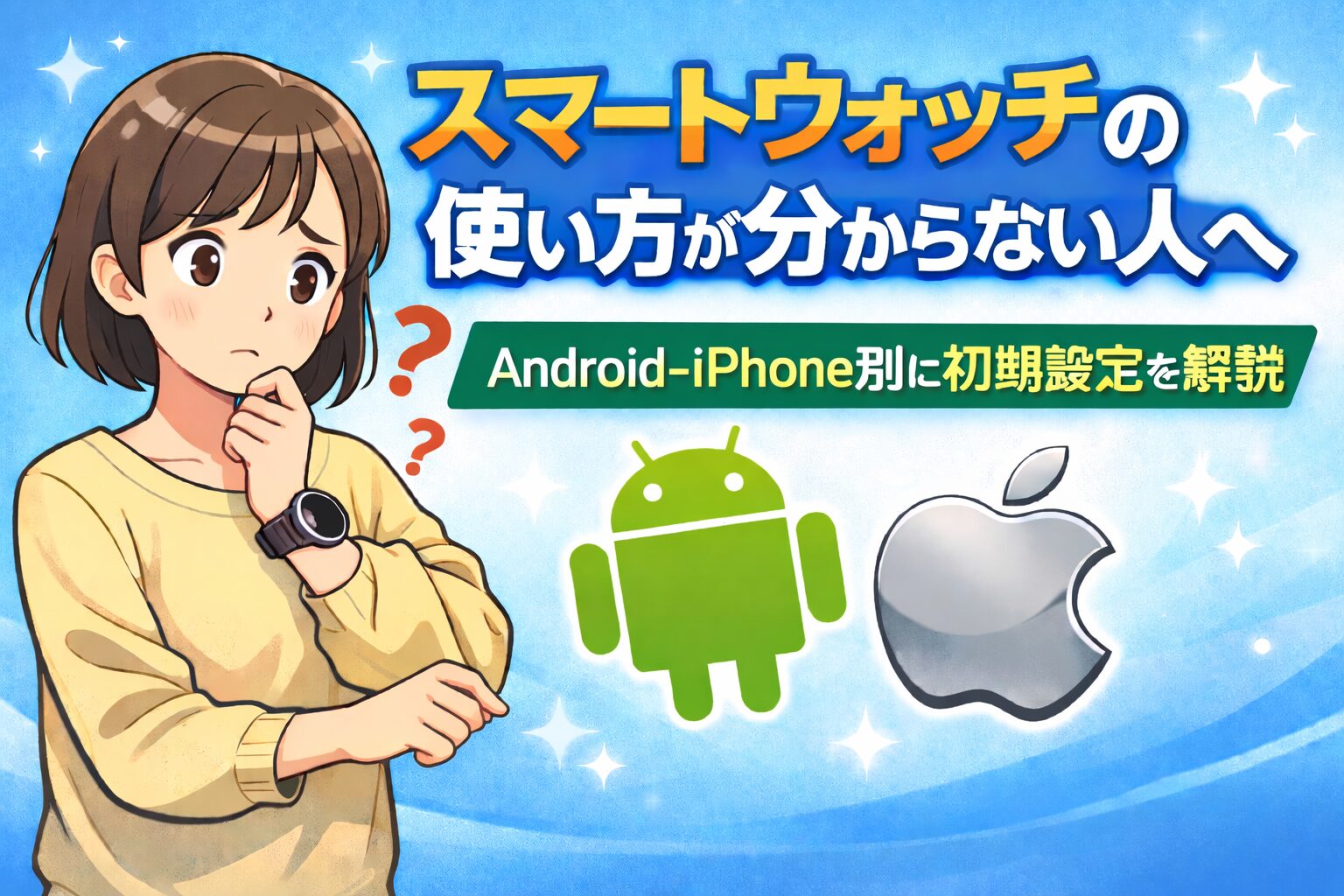
この記事では、スマートウォッチ初心者向けに、AndroidとiPhoneそれぞれの使い方を、初期設定から順番に解説します。
こちらの記事もおすすめ
スマートウォッチの使い方が分からない理由
スマートウォッチが難しく感じる原因は、操作ではなく前提の違いにあります。
AndroidとiPhoneで設定の考え方が違う
多くの解説はApple Watch前提で書かれています。
Androidスマホで使う場合、設定方法や使い方が異なるため、同じ感覚で進めると混乱しやすくなります。
操作が苦手なのではなく順番を知らないだけ
使い方が分からないのは、能力の問題ではありません。
最初にやることを知らないだけです。
スマートウォッチを使う前に準備すること
初期設定でつまずく人は、準備が不足しているケースがほとんどです。
充電とBluetoothを確認する
設定前にスマートウォッチを十分に充電してください。
あわせて、スマホ側のBluetoothがオンになっているか確認します。
専用アプリをインストールする
スマートウォッチは、専用アプリがないと使えません。
事前にインストールしておくと設定がスムーズです。
こちらの記事もおすすめ
Androidスマホでのスマートウォッチ初期設定の使い方
Androidスマホでは、メーカーが違っても基本の流れは共通しています。
Androidでの基本的なペアリング手順
専用アプリを起動し、画面の案内に従ってペアリングします。
表示されたコードを確認するだけで接続できます。
Androidでペアリングできないときの確認ポイント
- Bluetoothがオンになっているか
- 他のスマホと接続されていないか
- スマホ・ウォッチを再起動したか
多くの場合、再起動で解決します。
iPhoneでのスマートウォッチ初期設定の使い方
iPhoneの場合は、Apple Watchかどうかで設定方法が変わります。
Apple Watchを使う場合
Apple WatchはiPhone専用です。
iPhoneの専用アプリを使い、画面の指示どおり進めれば設定できます。
Apple Watch以外をiPhoneで使う場合
一部機能が制限されることがあります。
通知中心の使い方になると考えておくと安心です。
スマートウォッチで最初に覚えるべき基本操作
すべての機能を使いこなす必要はありません。
まずは基本だけ押さえましょう。
通知の確認
電話やメッセージの通知が見られれば十分です。
必要に応じて後から調整できます。
充電の習慣を作る
毎日決まったタイミングで充電すると、電池切れを防げます。
よくある質問(FAQ)
初心者の方からよくある質問をまとめました。
Q.毎日使わないと意味がありませんか?
必要なときだけ使っても問題ありません。
Q.設定を間違えたら壊れますか?
基本的に壊れることはありません。
初期化すればやり直せます。
まとめ|スマートウォッチは「慣れ」ではなく「順番」
スマートウォッチの使い方が分からない原因は、操作ではなく順番にあります。
まずは時計と通知だけ使える状態を作り、必要な機能を少しずつ追加していきましょう。
情報ソース・参考情報
- Google公式:Wear OS スマートウォッチをスマートフォンに接続する方法
- Google公式:Wear OS と iPhone の接続方法
- Apple公式:Apple Watch の設定方法
- 一般参考:スマートウォッチの基本的な使い方
※本記事は特定のメーカーや機種を推奨するものではありません。実際の操作は公式マニュアルを優先してください。
この記事のまとめ
- スマートウォッチの使い方は「順番」を知ることが大切
- AndroidとiPhoneでは初期設定の流れが異なる
- 準備・ペアリング・通知設定を正しく行えばすぐに使える
- トラブルの多くは再起動やBluetooth設定で解決可能
- まずは時計と通知だけ使えれば十分!
こちらの記事もおすすめ