LINEの投票で「間違えた選択肢を消したい」「投票を取り消したい」「誤って終了してしまった」と困っていませんか?
LINE投票は、作成者か回答者か、すでに投票されたかによって操作できる内容が異なります。
この記事では、削除・編集・取り消しの違いと、状況別の対処法を解説します。
この記事を読むとわかること
- LINE投票を削除する正しい手順
- 投票内容や選択肢を編集できる条件
- 自分の回答を間違えた場合の対処法
- 投票を終了・削除してしまった場合の考え方
LINE投票の削除・編集・取り消しはできる?
まずは、何を変更したいのか整理しましょう。
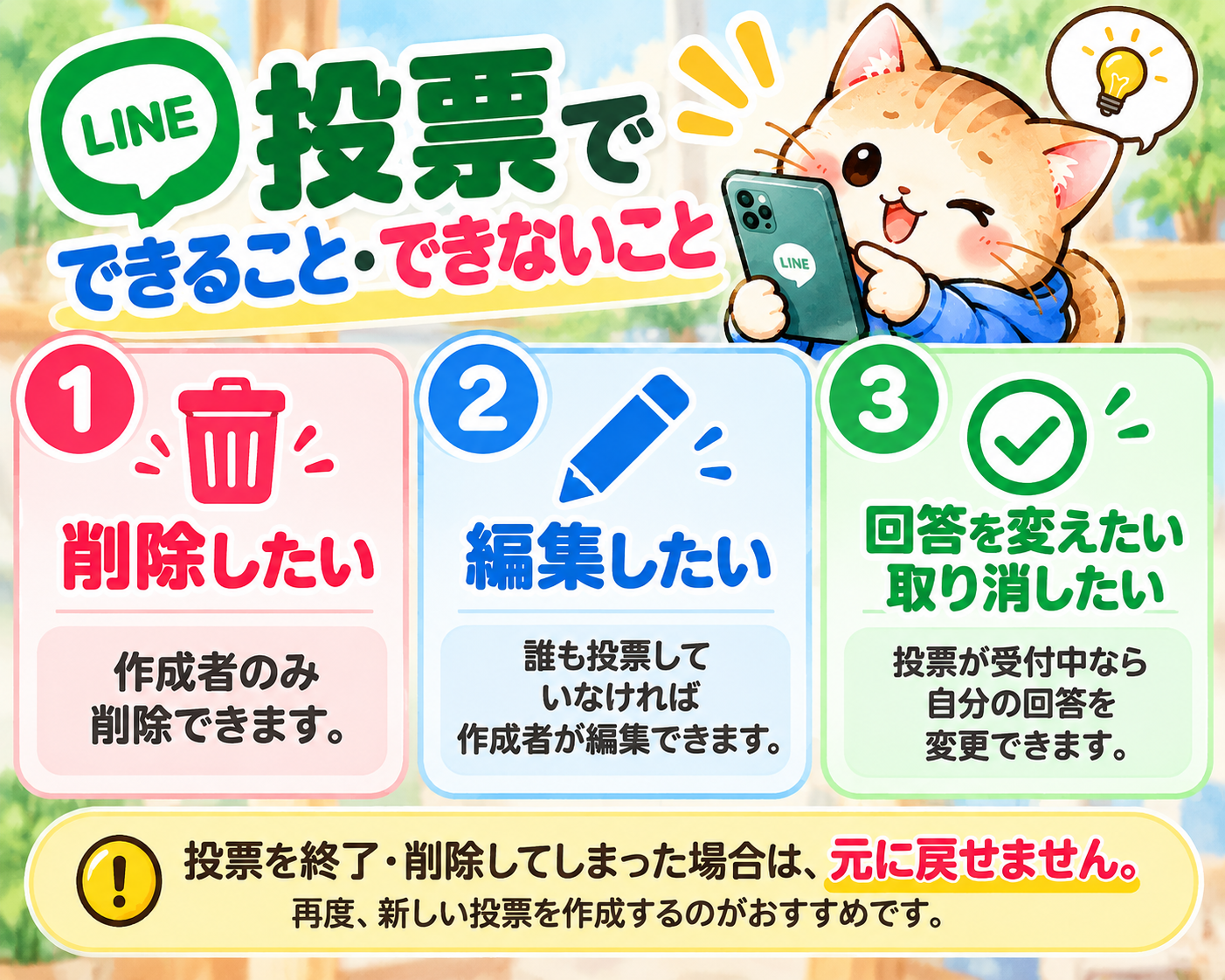
LINEでは、投票そのものの削除と、自分の回答の変更は別の操作です。
| やりたいこと | 対応 |
|---|---|
| 作成した投票を削除する | 作成者のみ可能 |
| 投票の質問や選択肢を編集する | 誰も投票していなければ作成者が可能 |
| 投票後に選択肢を追加する | 追加を許可した投票なら可能 |
| 自分の回答を変更・取り消す | 投票の状態を確認して再投票操作を行う |
| 終了した投票を再開する | 再開を前提とせず、新規作成を検討する |
特に注意したいのは、投票に回答した人がいるかどうかです。
回答済みの投票では、作成者であっても質問や既存の選択肢を自由に修正できません。
LINE投票を削除する方法
間違えて作成した投票や、不要になった投票は削除できます。
ただし、削除できるのは投票を作成した本人だけです。
作成した投票を削除する手順
- 対象の投票があるトークルームを開く
- 「+」メニューから「投票」を開く、または投票メッセージの「投票」をタップする
- 削除したい投票を選択する
- 画面上部のメニューから「削除」を選ぶ
- 確認画面で「OK」をタップする
これはLINE公式ヘルプで案内されている操作方法です。
注意:トーク画面の投票メッセージを長押しして「削除」する操作とは区別してください。メッセージを自分の画面から消すことと、投票そのものを削除することは同じではありません。
他人が作成した投票は削除できる?
他のメンバーが作成した投票を、自分の操作で削除することはできません。
誤った内容が掲載されている場合は、作成者に修正や削除を依頼しましょう。
LINE投票の選択肢を編集・削除する方法
「誤字を直したい」「選択肢を消したい」という場合は、投票が始まっているかどうかが重要です。
誰も投票していなければ編集できる
LINE公式ヘルプによると、まだ誰も投票していない場合は、作成者が投票内容を修正できます。
- 対象のトークルームで投票画面を開く
- 編集したい投票を選択する
- 画面上部のメニューから「編集」をタップする
- 質問文や選択肢を修正する
- 「完了」をタップする
編集できる状態であれば、不要な選択肢の削除や内容の修正を行えます。
すでに誰かが投票した場合は?
投票に参加した人がいる場合、既存の質問や選択肢は修正できません。
誤字や選択肢の間違いがある場合は、作成者が新しい投票を作り直す方法を検討しましょう。
ただし、投票作成時に「選択肢の追加を許可」を有効にしていた場合は、回答が集まった後でも選択肢を追加できます。
選択肢の追加と、既存の選択肢の編集・削除は異なる点に注意してください。
こちらの記事もおすすめ
LINE投票を間違えた・終了した場合の対処法
自分の回答を間違えた場合と、作成した投票を終了してしまった場合では、対処方法が異なります。
自分の投票先を間違えた場合
投票が受付中であれば、対象の投票を開いて、回答の選択状態や再投票の操作を確認しましょう。
再投票ができる画面では、選択肢を変更して回答し直せます。
回答を取り消したい場合は、選択をすべて外して再投票できるか確認してください。
ただし、投票が終了している場合などは同じ操作ができない可能性があります。
変更できないときは、作成者に事情を伝えるのが確実です。
間違えて投票を終了した場合
投票を終了すると、結果を確認できる状態になります。
終了した投票を再開する操作については、LINE公式ヘルプで明確な手順を確認できませんでした。
そのため、再び回答を集めたい場合は、新しい投票を作成し、メンバーに再投票をお願いする方法をおすすめします。
間違えて投票そのものを削除した場合
削除した投票を元に戻すための公式な復元手順は確認できません。
必要であれば投票を作り直し、次のように案内するとよいでしょう。
先ほどの投票を誤って削除してしまいました。お手数ですが、新しい投票への回答をお願いします。
重要な投票を削除する前には、必要に応じて結果を記録しておくと安心です。
LINE投票ができない・編集できないときの確認ポイント
操作できない場合は、権限や投票の状態を確認したうえで、アプリや通信環境も見直しましょう。
編集・削除メニューが表示されない
- 自分が作成した投票か確認する
- すでに誰かが回答していないか確認する
- トークメッセージではなく投票画面を開いているか確認する
編集と削除では利用条件が異なります。
編集できない場合でも、作成者であれば投票そのものを削除できる場合があります。
投票ボタンが反応しない
操作が正常に進まない場合は、LINEアプリの更新、通信環境の確認、端末の再起動などを試してください。
ただし、アプリの不具合ではなく、投票がすでに終了している可能性もあります。
先に投票の状態を確認しましょう。
LINE投票の基本的な作成方法や参加方法については、LINE投票の作り方とやり方を解説した記事も参考にしてください。
LINE投票に関するよくある質問(FAQ)
最後に、投票の削除や編集で迷いやすい疑問を整理します。
Q. LINE投票は作成後に編集できますか?
はい。
誰も回答していなければ、作成者が質問や選択肢を編集できます。
回答者がいる場合は、既存の内容を修正できません。
Q. 投票の選択肢を後から追加できますか?
作成時に「選択肢の追加を許可」を有効にしていれば、回答が集まった後でも追加できます。
Q. 他人が作成した投票を削除できますか?
いいえ。
投票そのものを削除できるのは作成者だけです。
Q. 投票メッセージを長押しして削除すれば全員から消えますか?
いいえ。
メッセージの削除と投票そのものの削除は別です。
投票画面から削除してください。
Q. LINE投票は誰が投票したかわかりますか?
通常の投票では、投票結果から各選択肢の投票者を確認できます。
匿名投票の場合は、各選択肢の投票者を確認できません。
この記事のまとめ
- LINE投票そのものの削除は作成者のみ可能
- 誰も投票していなければ、作成者が内容を編集できる
- 回答後でも、事前に許可していれば選択肢を追加できる
- 回答を間違えたら、受付中の投票で再投票操作を確認する
- 終了・削除後に回答を集め直すなら、新規作成を検討する
LINE投票で間違えたときは、まず「自分が作成者か」「すでに回答が集まっているか」「投票が終了しているか」を確認しましょう。
状況に合った操作を選ぶことで、不要な作り直しやグループ内の混乱を減らせます。
情報ソース・引用元
※本記事は2026年10月時点で確認できるLINE公式情報をもとに作成しています。アプリのバージョンや端末によって、画面表示や操作方法が異なる場合があります。