
LINEのトーク履歴をテキスト化して保存したいけれど、「相手に通知される?」「履歴を送信したことがバレる?」と不安になることはありませんか。
LINEにはトーク履歴をテキストファイルとして送信する機能があります。
ただし、履歴を保存する操作と、保存したファイルを誰かに共有する操作は分けて考える必要があります。
この記事では、通知に関する注意点、テキスト化の手順、バックアップとの違いを整理します。
この記事を読むとわかること
- トーク履歴を送信すると相手にバレるのか
- LINEのトーク履歴をテキスト化する方法
- メッセージ転送やバックアップとの違い
- 履歴を共有する際の注意点
LINEのトーク履歴を送信すると相手にバレる?
最初に確認したいのは、トーク履歴をテキスト化することと、そのファイルを他人に送ることは別の操作だという点です。
テキスト化しただけで相手に通知される?
LINE公式ヘルプでは、トーク画面から「トーク履歴を送信」を選び、テキスト形式のファイルを保存・共有する手順が案内されています。
一方、今回確認した公式ヘルプには、この操作を行った際に元のトーク相手へ通知が届くかどうかの明確な説明はありませんでした。
そのため、「絶対に通知されない」と断定するのではなく、操作前に共有先を確認し、必要に応じて最新のLINEの動作を確かめることをおすすめします。
ファイルを第三者に送る場合は注意
トーク履歴をテキストファイルとして送信すると、共有先の人がファイル内の会話を読める可能性があります。
元のトーク相手への通知とは別に、会話の内容が第三者へ伝わるリスクがあるため、送信先を慎重に選びましょう。
「バレる」と「通知される」は同じではない
LINEから通知が届くかどうかと、相手が別のきっかけで履歴の共有を知るかどうかは異なります。
例えば、共有先から会話内容が伝わったり、ファイルを誤送信したりする可能性があります。
通知の有無だけで安全性を判断しないことが大切です。
LINEのトーク履歴をテキスト化・送信する方法
LINE公式ヘルプでは、スマートフォンのトーク画面からテキスト形式の履歴を送信する方法が案内されています。
iPhone・Androidでの基本手順
- LINEで保存したいトークルームを開く
- 画面上部のメニューを開く
- 「設定」を選ぶ
- 「トーク履歴を送信」をタップする
- ファイルの送信・保存先を選択する
表示される共有先は、端末やインストールしているアプリによって異なります。
送信を確定する前に、宛先や保存先を確認してください。
パソコン版LINEで保存する場合
Windows・Mac版LINEでは、保存したいトークルームを開き、画面上部のメニューから「トークを保存」を選択します。
ただし、公式ヘルプによると、パソコン版で保存されるのは現在トークルームに表示されている履歴のみです。
過去のすべての会話を保存できるとは限らない点に注意しましょう。
テキストファイルからトークを復元できる?
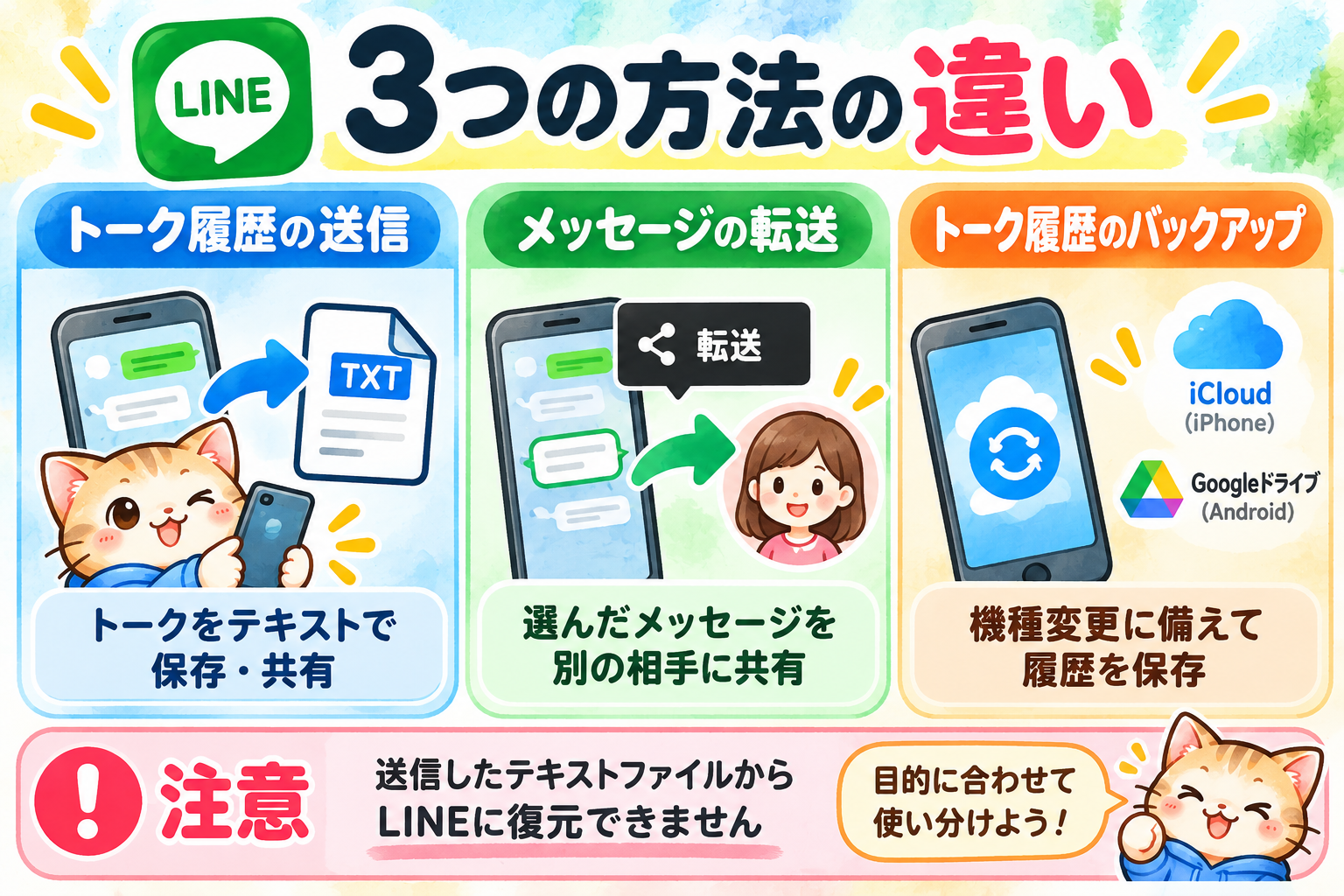
テキスト形式(.txt)で保存したトーク履歴は、LINEアプリへ復元できません。
機種変更やアプリの再インストールに備える場合は、LINEのバックアップ機能を利用してください。
こちらの記事もおすすめ
トーク履歴の送信・メッセージ転送・バックアップの違い
LINEには会話を残したり共有したりする複数の方法があります。
目的に合った機能を選びましょう。
| 方法 | 主な目的 | 注意点 |
|---|---|---|
| トーク履歴の送信 | 会話をテキスト形式で保存・共有 | テキストファイルから復元できない |
| メッセージの転送 | 特定のメッセージを別の相手に共有 | 送信先を間違えないようにする |
| スクリーンショット | 画面に表示された会話を画像として残す | 名前やアイコンなども写り込む |
| トーク履歴のバックアップ | 機種変更などに備えて履歴を保存 | 保存・復元できる範囲は方式によって異なる |
機種変更が目的ならバックアップを使う
LINEの標準バックアップは、iPhoneではiCloud Drive、AndroidではGoogleドライブを利用する仕組みです。
標準バックアップは基本的に同じOS間での引き継ぎに対応し、保存対象はテキストメッセージです。
写真や動画なども含めて保存したい場合は、対応するバックアップ方式を確認しましょう。
トーク履歴を送信する前に確認したい注意点
トーク履歴には自分だけでなく、会話相手の情報も含まれます。
保存や共有の前に、取り扱いを確認しておきましょう。
送信先を必ず確認する
共有画面では、意図しない連絡先やアプリを選択しないよう注意してください。
特に、会話全体を含むファイルは、誤送信した場合の影響が大きくなります。
個人情報や機密情報を含む履歴は慎重に扱う
トークには氏名、連絡先、住所、仕事の情報などが含まれていることがあります。
第三者へ共有する必要がある場合は、相手のプライバシーや所属先のルールを確認し、必要最小限の情報だけを扱いましょう。
保存したファイルの管理にも注意する
保存したテキストファイルは、LINEのトークルームとは別に管理されます。
共有フォルダーやクラウドストレージに置く場合は、閲覧権限や共有設定を確認してください。
LINEトーク履歴の送信に関するよくある質問(FAQ)
最後に、トーク履歴のテキスト化や共有で疑問になりやすい点をまとめます。
Q. トーク履歴をテキスト化すると相手に通知されますか?
今回確認したLINE公式ヘルプでは、テキスト化の操作による元のトーク相手への通知について明確な説明を確認できませんでした。
通知の有無を断定せず、共有先の設定や実際の操作内容に注意してください。
Q. テキスト化したトーク履歴をLINEに戻せますか?
いいえ。
LINE公式ヘルプでは、テキスト形式(.txt)で保存した履歴は復元できないと案内されています。
Q. パソコン版LINEでもトークを保存できますか?
はい。Windows・Mac版LINEには「トークを保存」という機能があります。
ただし、保存対象は現在表示されている履歴に限られます。
Q. トーク履歴の送信とバックアップは同じですか?
いいえ。
トーク履歴の送信は会話をテキスト形式で保存・共有する機能で、バックアップは機種変更などに備えて履歴を保存する機能です。
この記事のまとめ
LINEのトーク履歴を送信する機能は、会話をテキスト形式で保存・共有したいときに利用できます。
ただし、通知の有無と情報共有のリスクは分けて考える必要があります。
この記事のまとめ
- LINEにはトーク履歴をテキスト化して送信する機能がある
- 元のトーク相手への通知については、確認できた公式情報だけでは断定できない
- 送信先を間違えると会話内容が第三者に伝わる可能性がある
- テキストファイルからLINEのトーク履歴は復元できない
- 機種変更に備えるなら専用のバックアップ機能を利用する
大切な会話を残す際は、目的に合った保存方法を選び、共有先やファイルの管理にも気を配りましょう。
情報ソース・引用元
※本記事は2026年10月時点のLINE公式ヘルプを参考に作成しています。アプリのバージョンや端末によって画面表示が異なる場合があります。
こちらの記事もおすすめ