この記事を読むとわかること
- Slack Webhook URL の基本的な仕組みと役割
- Slack 通知を送るための設定手順と送信テスト方法
- Webhook URL の安全な取り扱いと注意点
Slack に外部サービスから通知を送りたいと思って調べ始めると、まず目に入るのが「Webhook URL」という言葉です。
聞き慣れない用語に思わず身構えてしまう人も多いのですが、実は仕組みはとてもシンプルで、手順さえわかればすぐに使いこなせます。
この記事では、Slack 公式ドキュメントに基づき、Webhook URL の基礎から取得方法、送信テスト、安全な扱い方までを初心者向けにやさしく整理しました。
はじめて Slack 通知を設定する方でも迷わず進められるよう、一つひとつ丁寧に解説していきます。
こちらの記事もおすすめ
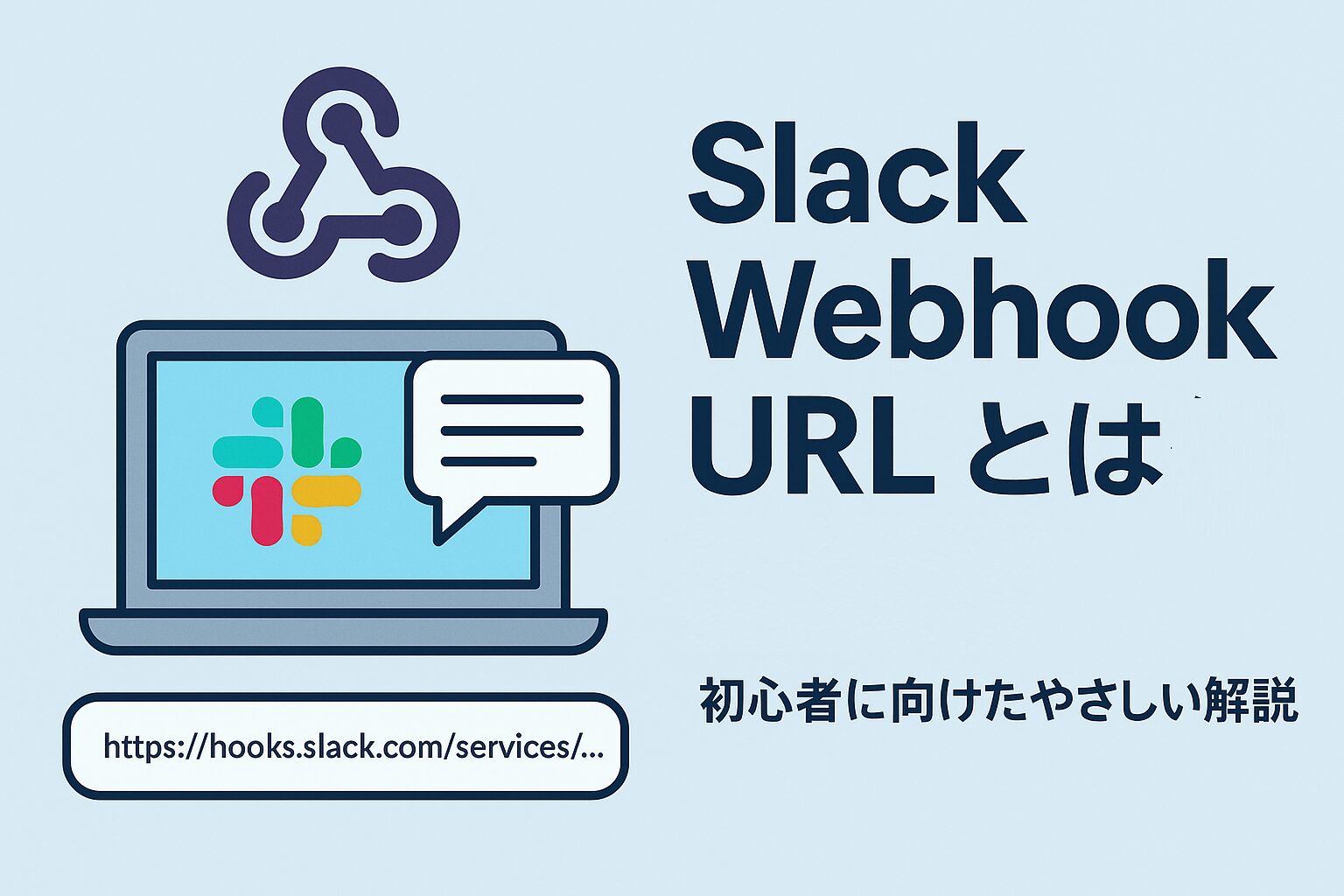
Slack Webhook URL とは何か?──初心者に向けたやさしい解説
Slack の Webhook は、外部サービスから Slack にメッセージを送るための最もシンプルな仕組みです。
複雑な認証を使わず、Slack が発行する URL に対して JSON を送るだけで動作します。
まずは「Webhook URL がどういうものか」をやさしく確認していきましょう。
Slack Webhook URL の基本構造
Webhook URL は Slack が生成する「受信専用のアドレス」です。
外部システムはこの URL に POST リクエストを送るだけでメッセージ投稿が可能になります。
Incoming Webhooks の仕組み
Slack 公式ドキュメントでは、Incoming Webhooks を「外部アプリケーションからメッセージを送る簡易的な方法」と位置づけています。
Bot Token を使う方法とは違い、設定と運用の負荷が少ないのが特徴です。
Webhook が利用される場面
- エラーログ通知
- 監視アラート
- 自動バッチの完了報告
- お問い合わせフォームの連携
「まずは Slack に通知を送ってみたい」というときに最適な選択肢です。
Slack Webhook URL を取得する方法|公式手順をわかりやすく解説
Webhook URL を利用するには、Slack App を作成し、Incoming Webhooks を有効化する必要があります。
ここでは初心者でも迷わず作業できるよう、Slack公式の手順をもとに丁寧にまとめています。
1. Slack App を作成する
Slack API(Apps)から新規アプリを作成します。
「From scratch」を選び、アプリ名とワークスペースを設定します。
2. Incoming Webhooks を有効化
アプリの設定画面から「Incoming Webhooks」を開き、スイッチを ON にします。
これで Webhook の利用が可能になります。
3. Webhook URL を生成する
画面下部の「Add New Webhook to Workspace」をクリックし、メッセージを投稿したいチャンネルを選択すると、Slack が専用の Webhook URL を発行します。
4. Webhook URL の例
https://hooks.slack.com/services/XXXXX/YYYYY/ZZZZZZZZ
Slack Webhook URL の使い方|最小コードで通知を送る
Webhook URL の準備ができたら、実際にSlackへメッセージを送ってみましょう。
Slack公式でも紹介されている方法にならい、まずは最小の POST リクエストから試すのがおすすめです。
curl を使った送信サンプル
curl -X POST -H 'Content-type: application/json' \
--data '{"text": "Webhook からのテストメッセージ"}' \


最小の JSON ペイロード
{
  "text": "通知テスト"
}
通知が届かないときの確認ポイント
- Webhook URL が正しく貼られているか
- JSON が正しい形式か
- 送信先チャンネルの権限が適切か
こちらの記事もおすすめ
Slack Webhook URL の安全な扱い方|公式が示す注意点
Webhook URL は「秘密にしておくべき情報」です。
Slack公式でも、URL の取り扱いには細心の注意が必要であると明記されています。
ここでは絶対に押さえておきたい安全ポイントだけを整理します。
Webhook URL は秘密情報(secret)
Slack は公式ドキュメントで「Webhook URL を公開しないこと」を明確に推奨しています。
公開リポジトリへのコミットを防ぐ
コードに直接 URL を書かず、.env などの環境変数に保管するのが安全です。
流出時の対処
万が一 URL が漏えいした場合は、古い Webhook を削除し、新しい Webhook を発行してください。
Webhook の制限
- 投稿したメッセージは Webhook 側から編集・削除できない
- 複雑なインタラクションには向かない(Bot Token が必要)
FAQ|Slack Webhook URL でよくある質問
初心者がつまずきやすいポイントを、公式情報に沿ってわかりやすくまとめています。
Q.Webhook URL は後から変更できますか?
変更というより、Webhook を作り直す形で再発行できます。
Q.Webhook URL を誤って GitHub に公開しました
すぐに Slack App の設定から該当の Webhook を無効化し、新しく作り直してください。
Q.どんなサービスからでも通知できますか?
HTTP POST が可能であれば、多くのサービスから利用できます。
Q.リッチな通知は可能ですか?
Block Kit を使うことで画像・ボタン・構造化メッセージなども送信できます。
まとめ|Slack Webhook URL は「最初に覚えておきたい自動化の入口」
Slack Webhook URL は、最小限の準備だけで外部から Slack に通知を送れる便利な仕組みです。
Slack App の作成 → Webhook 有効化 → URL 発行という手順を一度覚えてしまえば、自動化の幅が一気に広がります。
まずは小さな通知から始めて、Slack 活用の第一歩を踏み出してみてください。
情報ソース・引用元
- Slack Developer Docs — Sending messages using Incoming Webhooks
- Slack Developer Docs — Incoming Webhooks Guides
- Slack Incoming Webhooks 設定手順(Ritaiz)
- Webhook で Slack 通知を送る方法(form.run)
※本記事は2025年12月時点の情報をもとに執筆しています。料金・仕様は今後変更される可能性があります。最新情報はSlack公式サイトをご確認ください。
この記事のまとめ
- Slack通知に使うWebhook URLの基本を解説
- Slack App作成からWebhook発行までの手順を紹介
- curlを用いたシンプルな送信例を掲載
- 通知が届かないときのチェックポイントも記載
- Webhook URLを安全に扱うための注意点を整理
- URLの漏えい対策や環境変数の活用も説明
- よくある質問と公式推奨の対処法を掲載
- 初心者でも迷わずSlack通知を設定できる内容
こちらの記事もおすすめ