この記事を読むとわかること
- TikTok投稿後に編集できる範囲とできない範囲
- 投稿後に誤りへ対処する現実的な方法
- 焦らず投稿するための事前チェックの重要性
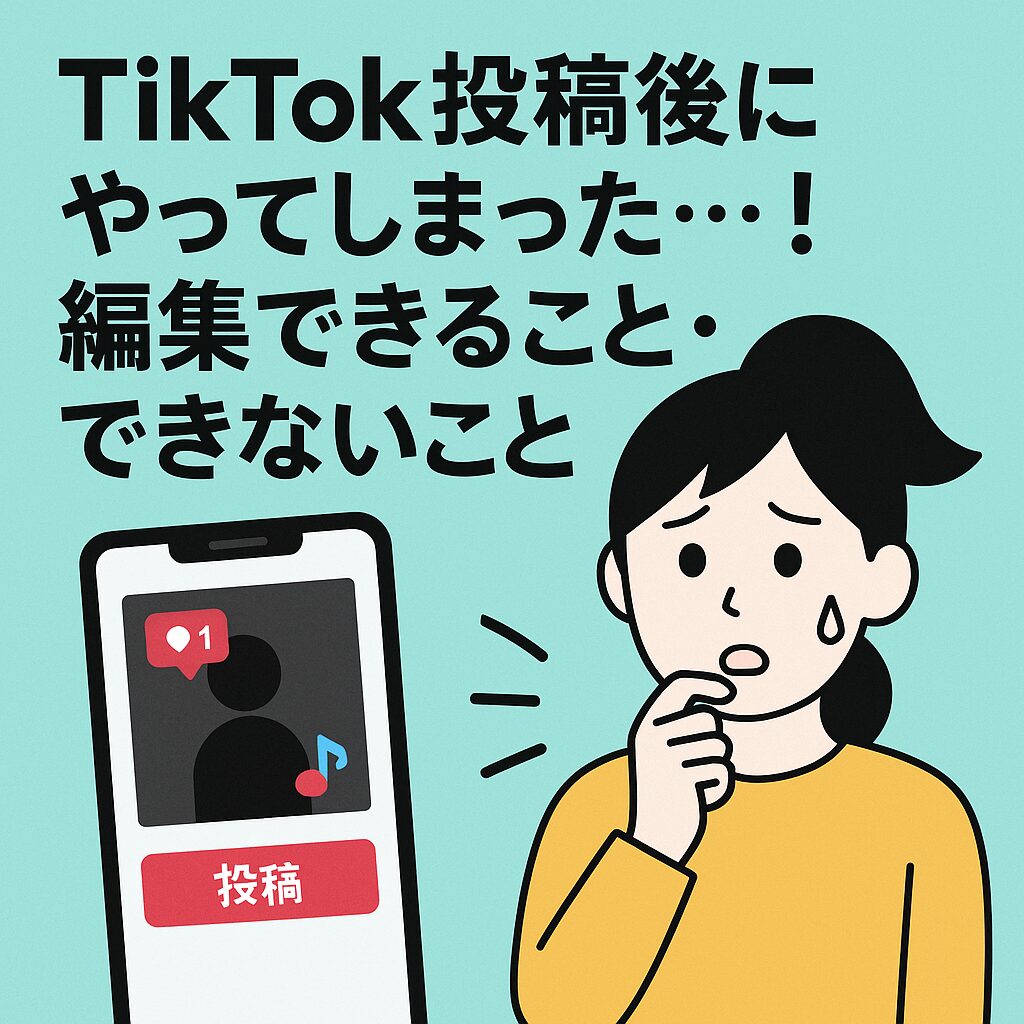
動画を投稿したあとに、「あ、やってしまった」と胸が冷たくなる瞬間があります。
誤字、音量のバランス、余計な一言──どれも小さなことのようでいて、自分の動画だと気になって仕方がないものです。
この記事では、そんな不安を少しでも減らせるように、TikTokの公式ヘルプをもとに「後から編集できる部分・できない部分」を落ち着いて整理していきます。
急ぎで投稿して後悔したあなたへ──TikTokの投稿後編集はどこまで可能なのか
深夜にようやく編集を終えて、「もういいだろう」と押してしまった投稿ボタン。
翌朝になって、誤字や音量、映像の細かな違和感に気づいてしまう──そんな経験は、少なからず多くの人にあるはずです。
私もふだんシステムづくりや情報発信に関わる中で、「あと少し丁寧にしていれば」と思う場面に何度も出会ってきました。
TikTokでも同じように、どこまでなら後から直せて、どこからは直せないのかを知っているだけで、心の余裕が少し変わってきます。
ここでは、TikTokの公式ヘルプを起点に、「投稿後編集」の現実的な範囲を見ていきます。
TikTok公式ヘルプが示す「投稿前」の編集可能範囲
まず最も確実なのは、「投稿前」であれば幅広い編集ができるという点です。
TikTokの公式ヘルプでは、撮影またはアップロード後に、次の編集が可能と明記されています。
- テキストの追加
- ステッカー・絵文字の追加
- エフェクト
- 音楽の追加
- トリミング
- フィルター
- カバー画像の選択
これらは投稿前なら確実に編集可能な領域であり、公式ドキュメントに裏付けがあります。
言い換えれば、「投稿ボタンを押す前の段階」が、もっとも自由度が高いタイミングだということです。
TikTokが「公式に認めていない」投稿後の動画本体編集
一方で、多くの人が勘違いしやすい点があります。
TikTok公式ヘルプには「投稿後に動画内容を編集できる」という記述が見当たりません。
ここが、後悔や混乱を生む大きなポイントになっています。
投稿後に変更できないもの(動画本体)
TikTok公式の情報を確認すると、投稿後に以下のような動画本体の編集ができるとは明記されていません。
- 映像のカットや順序の変更
- トリミング
- BGM(音楽)の入れ替え
- エフェクトの変更
- フィルターの変更
- テキスト・ステッカーの位置や内容の変更
- カバー画像の変更(投稿後変更に関する公式言及なし)
つまり、投稿後に動画本体を編集できる公式機能は存在しないと理解しておく方が安全です。
「あとで直せばいいや」という前提ではなく、「投稿前にできるだけ仕上げておく」前提で向き合う設計になっていると考えたほうが、後のストレスが少なくなります。
投稿後に「公式に変更できる」のは動画本体ではなく周辺情報
では、投稿後はまったく何も変更できないのかといえば、そうではありません。
TikTokには、投稿後に変更できる「周辺設定」がいくつか存在します。
これらはTikTok公式ヘルプにも明確に記されています。
公開範囲やインタラクション設定は投稿後でも変更可能
TikTok公式によれば、投稿後に次の設定を変更できます。
- 公開範囲(公開/友だちのみ/非公開)
- コメントの制限
- デュエット・ステッチの可否設定
- シェアの許可
- 保存の許可
ただし、これらはあくまで「周辺情報」であり、動画そのものは編集できません。
それでも、「とりあえず非公開にしておく」「コメントを閉じる」といった選択肢があるだけで、気持ちの整理はしやすくなります。
後悔したときに取れる「現実的な方法」
投稿後にミスに気づくと、画面を見るのも嫌になることがあります。
それでも、いったん呼吸を整えて、できることを淡々とやっていくと、状況は少しずつ整っていきます。
ここでは、多くのユーザーが実際に取っている現実的な方法を整理しておきます。
非公開 → 保存 → 再編集 → 再投稿という王道パターン
次の手順が、もっとも確実でシンプルです。
- 動画を「非公開」にする
- スマホに保存する(TikTok公式が保存機能を提供)
- 保存した動画をCapCutなどの編集アプリで再編集する
- 改めて再投稿する
この方法なら、動画本体を自由に編集できます。
ただし再投稿になるため、いいね・再生数はリセットされます。
数字を取るか、内容を取るか──迷う場面もあると思いますが、「一度しっかり作り直しておくと、後から自分で見返したときに納得しやすい」という側面もあります。
説明文の誤りは「固定コメント」で補足
動画本体はそのままに、情報だけ訂正したい場合には、コメントを投稿して「固定」する方法があります。
これは公式ヘルプに明記されている分類ではありませんが、多くのクリエイターが実践している、現場の知恵のようなものです。
たとえば、以下のような使い方があります。
- ハッシュタグの表記ゆれや誤字の補足
- 説明文の言い回しの訂正
- 掲載した情報の更新・追記
動画そのものは変えられなくても、「今の時点での正しい情報はここです」と示しておくことで、視聴者に対して誠実に向き合うことができます。
焦らず投稿するために──現場の視点から思うこと
システム開発や情報発信に関わる仕事を続ける中で感じているのは、「後から直せるもの」と「後から直せないもの」が、いつも静かに分かれているということです。
TikTokの動画投稿も同じで、設計として「投稿後の本体編集を前提にしていない」からこそ、投稿前の丁寧さが求められます。
急いでいるときこそ、深呼吸して一度見直す。
チェックリストを用意して、キャプション・音量・テキスト・カバーを順番に確認する。
それは少し面倒に感じられるかもしれませんが、習慣になってしまえば、焦りや後悔をかなり減らしてくれます。
「完璧にやろう」と思うと苦しくなりますが、「昨日より少しだけ丁寧にやってみよう」くらいなら、続けていけます。
その小さな積み重ねが、動画の質にも、自分への信頼にも、静かに効いてくるはずです。
よくある質問(FAQ)
最後に、TikTokの投稿後編集まわりで、よくある疑問をいくつか整理しておきます。
迷ったときに見返せる「メモ」として使っていただければうれしいです。
Q. 投稿後にキャプション(説明文)だけ編集できますか?
TikTok公式ヘルプでは、「キャプション編集」単体について明確に分けて説明しているページは多くありません。
一方で、アプリのバージョンや時期によって、キャプションの編集可否やタイミングが変わることがあります。
そのため、本記事では「常に編集できる」とは言い切らず、説明文を含む重要な情報は投稿前の段階でできるだけ仕上げておくことをおすすめします。
Q. 間違えてすぐに削除すると、アカウントに悪影響はありますか?
TikTok公式ヘルプでは、「動画を削除した場合の評価」については明確に公開していません。
ただ、一般的には、多少の削除や非公開の操作がただちに大きなペナルティにつながるとは考えにくいです。
それよりも、明らかなミスや誤解を招く内容を放置しないことのほうが、長い目で見て信頼を守る行動だと思います。
Q. 再投稿と固定コメント、どちらを選べばいいですか?
ざっくりとした目安は次の通りです。
- 動画本体に大きな問題があるとき:非公開 → 保存 → 再編集 → 再投稿を検討
- 情報や言い回しだけ直したいとき:固定コメントで補足する
「どちらが正解」というよりも、「自分が後で見返したときに納得できるか」を基準に選んでいくのがよいと思います。
Q. いったん非公開でアップして、後から公開に切り替えるのはアリですか?
これは、多くの人が実際にやっている方法です。
非公開でアップしておけば、あとから落ち着いた状態でキャプションやハッシュタグ、公開範囲などを見直すことができます。
「一度寝かせてから出す」という意味でも、焦りすぎない投稿スタイルとして有効です。
まとめ
TikTok公式が明確にしているのは、「投稿前の編集」が中心であり、投稿後に動画本体を編集できる公式機能は存在しないということです。
投稿後に変更できるのは、公開範囲やインタラクション設定といった周辺情報のみ。
もし後悔したら、「非公開 → 保存 → 再編集 → 再投稿」という手順が最も確実です。
焦らず、丁寧に投稿前の確認を行うことで、後の後悔を大きく減らせます。
動画づくりも、日々の仕事も、少しずつの積み重ねで整えていければ十分だと私は思います。
情報ソース・引用元
※本記事は2025年12月時点のTikTok公式情報をもとに執筆しています。TikTokの機能・仕様は随時アップデートされる可能性があります。最新の情報はTikTok公式サイトおよび各ヘルプページをご確認ください。
この記事のまとめ
- TikTokは投稿後に動画本体の編集はできない
- 編集可能なのは公開範囲やコメント設定などの周辺情報
- 誤りがあった場合は「非公開→保存→再編集→再投稿」が確実
- 説明文の訂正には「固定コメント」での補足が有効
- 投稿前の編集が最も自由度が高く、後悔を防ぐ鍵となる
- チェックリスト活用や非公開投稿での見直しが安心材料に
- 再投稿時は再生数やいいねがリセットされる点に注意
- 焦らず丁寧に仕上げる習慣が、後の満足感につながる