この記事を読むとわかること
- ユーチューブ動画投稿の基本的な流れと、初心者でも迷わない手順
- 実際に投稿して分かった、失敗しやすいポイントと事前に確認したい注意点
- ショート動画の仕様や公開前のチェックなど、安心して投稿するためのコツ
「動画はできた。でも、投稿はどうすればいいんだろう?」
YouTubeへの動画投稿は難しい操作ではありません。
しかし、実際にやってみると意外と迷う場面があります。
私自身も久しぶりに動画を投稿した際、「投稿画面はどこだっけ?」「こんな設定まで必要なの?」と戸惑いました。
この記事では、ユーチューブ動画投稿の基本的な流れに加え、私が実際に迷ったポイントや「事前に知っておけば安心だった」と感じたことを紹介します。
こちらの記事もおすすめ
ユーチューブ動画投稿の前に準備しておきたいこと
動画投稿は、アップロードするだけと思われがちです。
しかし、少し準備をしておくだけで、投稿作業は驚くほどスムーズになります。
私も最初は動画だけ用意して投稿画面を開きましたが、タイトルや説明文をその場で考え始めてしまい、思った以上に時間がかかりました。
システム開発でも、設計を整理してから実装すると作業がスムーズに進みます。
動画投稿も同じで、投稿前の準備が意外と大切だと感じています。
投稿前に準備するもの
- Googleアカウント
- YouTubeチャンネル
- 投稿する動画ファイル
- 安定したインターネット環境
- タイトル
- 説明文
- サムネイル(通常動画の場合)
特にタイトルと説明文は、あらかじめメモ帳などで作成しておくと投稿作業がスムーズです。
ユーチューブ動画投稿の基本的な流れ
ここでは、PCから投稿する場合を例に、基本的な流れを紹介します。
スマートフォンでも大きな流れは同じですが、画面表示や操作方法は少し異なります。
1. YouTube Studioへログインする
YouTubeへログインしたら、YouTube Studioを開きます。
ここで私が最初に迷ったのが、「動画投稿はどこから始めるのか」という点でした。
「+」ボタンや「新規作成」を探してしまったのですが、PC版では画面右上の「作成」ボタンから動画をアップロードします。
一度覚えてしまえば簡単ですが、久しぶりに利用すると意外と見落としやすい場所だと感じました。
2. 動画ファイルをアップロードする
「作成」をクリックし、「動画をアップロード」を選択します。
動画ファイルはドラッグ&ドロップでも選択できます。
アップロードが始まったら、タイトルや説明文などを設定していきます。
3. タイトル・説明文を入力する
タイトルは動画の内容がひと目で分かるものにしましょう。
説明文には動画の概要や関連リンクを書いておくと、視聴者にも検索エンジンにも内容が伝わりやすくなります。
4. 思っていたより設定項目が多い
私が一番驚いたのは、動画を選択すれば終わりではなかったことです。
投稿画面では、タイトルや説明文だけでなく、さまざまな確認項目が表示されます。
- 子ども向けコンテンツかどうか
- AI生成コンテンツに関する情報
- 公開範囲
- 再生リスト
- サムネイル
最初は「ここまで細かく確認するんだ」と驚きました。
ただ、世界中で利用されるサービスだからこそ、著作権や利用者保護のために慎重な運用が行われているのだと考えると納得できます。
初めて見る項目でも、落ち着いて一つずつ確認すれば問題ありません。
5. ショート動画で私が戸惑ったこと
ショート動画をPCから投稿したとき、一番戸惑ったのはサムネイルでした。
私は「あとでPCから変更すればいい」と思っていましたが、思うように設定できませんでした。
通常動画とショート動画では仕様が異なる部分があります。
「投稿してから調整しよう」と考えていると慌てることもあるため、ショート動画を投稿する場合は事前に仕様を確認しておくことをおすすめします。
こちらの記事もおすすめ
実際に投稿して分かった迷いやすいポイント
基本的な投稿手順はそれほど難しくありません。
しかし、実際に投稿してみると「ここで迷うのか」と感じる場面がいくつかありました。
ここでは、私自身が戸惑ったことと、その経験から感じたことを紹介します。
久しぶりの投稿は意外と操作を忘れている
普段からYouTubeを見ていても、「投稿する」となると話は別でした。
私は久しぶりに動画を投稿したため、「投稿画面はどこから開くんだろう」と少し迷いました。
毎日使うシステムなら自然と覚えていますが、数か月ぶりに使う機能は意外と忘れてしまうものです。
これはYouTubeに限らず、システム開発の現場でもよくあることです。
「忘れてしまった自分が悪い」のではなく、「久しぶりだから思い出せなくて当然」と考えたほうが、落ち着いて操作できます。
最初からすべての機能を使おうとしない
投稿画面には、カードや字幕、終了画面など、多くの機能があります。
私も最初は「全部設定したほうがいいのかな」と思い、一つずつ確認していました。
しかし、実際に投稿して感じたのは、最初からすべて使いこなす必要はないということです。
まずは動画を公開することを優先し、必要になった機能を少しずつ覚えていけば十分です。
システム開発でも、最初からすべての機能を作ることはほとんどありません。
まず動くものを作り、改善を重ねながら育てていく。その考え方は、YouTubeへの動画投稿にも当てはまると感じました。
アップロード完了後も処理は続いている
動画のアップロードが100%になると、「これで終わった」と思ってしまいます。
私もそのつもりで公開しようとしたところ、「本当に公開しますか?」という確認画面が表示され、「まだ何かあるのかな」と少し不思議に感じました。
調べてみると、アップロード後にはYouTube側で動画の画質変換(エンコード)や著作権の照合、ポリシー違反の確認など、さまざまな処理が行われています。
そのため、高画質版が反映されるまで時間がかかったり、状況によっては公開まで少し待つことがあります。
待ち時間は少し長く感じるかもしれませんが、多くの利用者が安心して動画を視聴できるようにするための仕組みだと考えると納得できます。
失敗しないために公開前に確認したいこと
公開ボタンを押す前に数分確認するだけで、あとから慌てる場面を減らせます。
私自身、「あとで直せばいい」と思っていた設定が、投稿形式によっては思うように変更できず、事前確認の大切さを実感しました。
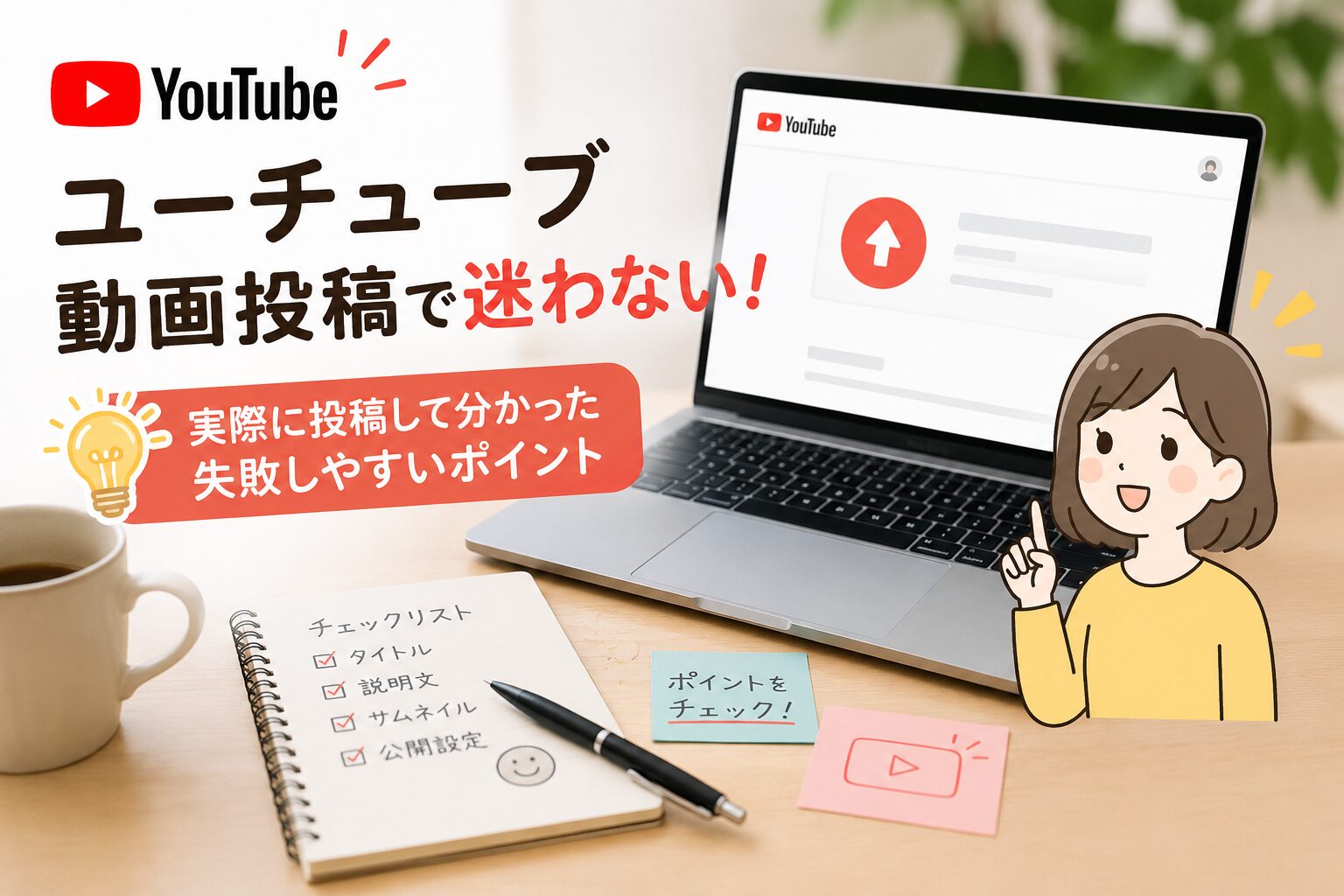
公開前チェックリスト
- タイトルは内容が分かりやすいか
- 説明文を入力したか
- 公開範囲は「公開」になっているか
- 子ども向けコンテンツの設定を確認したか
- サムネイルを確認したか(通常動画)
- ショート動画の仕様を確認したか
- 動画を最後まで再生して問題がないか確認したか
チェック項目は多く見えますが、一つひとつ確認すれば数分で終わります。
公開後に修正するよりも、投稿前に落ち着いて確認するほうが安心です。
私も今回あらためて投稿してみて、「準備を少し丁寧にするだけで、投稿はずいぶんスムーズになる」と感じました。
よくある質問(FAQ)
ここでは、ユーチューブ動画投稿を始める方や、久しぶりに投稿する方が疑問に思いやすい内容をまとめました。
Q.スマートフォンだけでも動画を投稿できますか?
はい、投稿できます。
YouTubeアプリを使えば、撮影からアップロードまでスマートフォンだけでも行えます。
ただし、タイトルや説明文をじっくり入力したり、細かな設定を確認したりする場合は、私はPCのほうが作業しやすいと感じました。
Q.久しぶりに投稿すると操作を忘れてしまいます。
私も同じでした。
特にPC版では、動画投稿の入口が画面右上の「作成」にあるため、以前の記憶だけで操作すると少し迷うかもしれません。
一度投稿してしまえば思い出せますので、「忘れてしまった」と焦る必要はありません。
Q.アップロードが終わったのに、すぐ公開されないのはなぜですか?
アップロード完了後も、YouTube側で動画の処理が続いています。
画質変換(エンコード)や著作権の照合、ポリシー違反の確認などが行われるため、高画質版の反映や公開準備に時間がかかることがあります。
動画の長さや画質によって処理時間は異なりますので、少し時間をおいて確認してみましょう。
Q.ショート動画のサムネイルはPCから変更できますか?
通常動画とは仕様が異なるため、思ったように設定・変更できない場合があります。
私も「投稿後に変更すればいい」と考えていましたが、実際には戸惑いました。
YouTubeは機能や仕様が変更されることもあるため、最新のヘルプ情報も確認することをおすすめします。
まとめ
この記事では、ユーチューブ動画投稿の基本的な流れと、私自身が実際に迷ったポイントを紹介しました。
振り返ってみると、一番難しかったのは動画をアップロードする操作ではありません。
「これで公開していいのだろうか」と迷いながら、最初の一本を世の中へ送り出すことでした。
普段、私はWebアプリケーション開発の仕事をしています。
現場で長く感じてきたのは、最初から完璧なシステムは存在しないということです。
まず動かしてみる。
問題を見つける。
改善する。
その積み重ねで品質は少しずつ高まっていきます。
YouTubeへの動画投稿も同じでした。
今回あらためて投稿してみて、「投稿場所を忘れていた」「ショート動画のサムネイルで戸惑った」「思った以上に確認項目が増えていた」など、小さな発見がたくさんありました。
でも、その一つひとつの経験が、次の一本をもっとスムーズにしてくれます。
もし今、「本当に公開して大丈夫かな」と迷っているなら、完璧を目指しすぎなくても大丈夫です。
あなたが経験したことは、誰かにとって役立つ情報になるかもしれません。
あせらず、じっくり、諦めず。
まずは一本、公開してみませんか。
情報ソース・引用元
記事内の「投稿画面で迷ったこと」「ショート動画のサムネイル設定で戸惑ったこと」「投稿場所を忘れていたこと」などは、筆者自身が実際に動画投稿を行った際の体験に基づいています。
YouTubeは継続的に機能改善が行われており、画面表示や仕様が変更される場合があります。
実際に投稿する際は、最新のYouTubeヘルプやYouTube Studioの画面もあわせて確認してください。
この記事のまとめ
- 動画投稿の基本手順と迷いやすいポイントを解説
- 実際の体験をもとに失敗しやすい点を紹介
- 公開前の確認で安心して動画を投稿できる
こちらの記事もおすすめ