この記事を読むとわかること
- スマホをタブレットへミラーリングする基本的な方法
- 小さい画面をもっとラクに使える具体的な活用シーン
- ミラーリングできない原因や初心者向けの対処ポイント
スマホは便利です。
ただ、「画面を楽しむ」となると、
少し小さく感じることがあります。
動画を見る。
写真を見る。
ゲームをする。
どれもスマホでできますが、
「できる」と「快適」は少し違います。
そこで気になったのが、
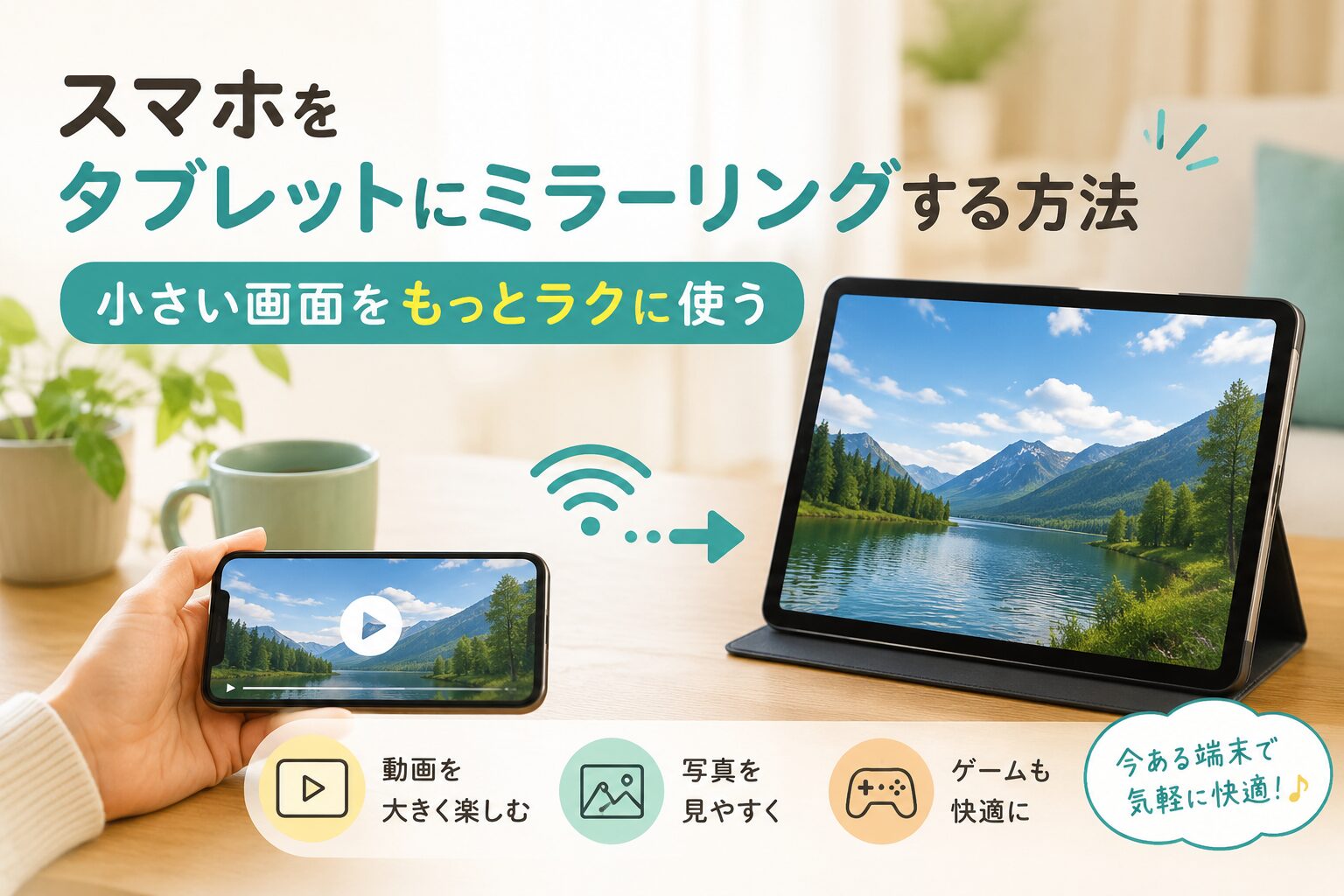
スマホ画面をタブレットへ映す“ミラーリング”でした。
調べてみると、
最近は追加機器なしで試せる方法も増えています。
この記事では、
スマホをタブレットへミラーリングする方法だけでなく、
「実際どんな場面でラクになるのか」まで、
初心者向けに整理していきます。
こちらの記事もおすすめ
スマホをタブレットへ映すと、何がラクになるのか
最初は、
「わざわざスマホをタブレットへ映す必要あるのかな」
と思っていました。
ただ調べていくうちに、
これは特別なガジェット機能というより、
“スマホの小さい画面問題”を少しラクにする方法なのだと感じました。
動画や写真を大きく見やすくできる
スマホは便利ですが、
長時間画面を見るには少し窮屈です。
特に、
動画や写真のような「画面を楽しむ系」は、
大きい画面のほうがかなりラクです。
スマホで撮った写真も、
小さい画面では流し見して終わることがあります。
タブレットへ映すと、
写真の印象が少し変わります。
わざわざPCを立ち上げるほどではないけれど、
スマホだけだと少し物足りない。
タブレットは、
その中間くらいの距離感があります。
スマホゲームも少し快適になる
ゲーム用途でも、
画面が大きいメリットはあります。
もちろん、
本格的に遊ぶなら専用環境のほうが快適です。
ただ、
- 文字が小さい
- 画面情報が多い
- 長時間持つのが疲れる
といった場面では、
タブレット表示のほうがラクなことがあります。
PCを出すほどではない場面にちょうどいい
個人的には、
ここが一番しっくりきました。
動画を見るにしても、
写真を見るにしても、
「PCを起動するほどではない」
場面があります。
でも、
スマホだけだと少し小さい。
タブレットへのミラーリングは、
その間を埋める感覚に近いです。
大げさな環境構築ではなく、
“今ある端末で少しラクになる”
くらいの距離感でした。
スマホをタブレットへミラーリングする方法
スマホをタブレットへ映す方法は、
大きく分けると「無線」と「有線」の2種類あります。
最近はWi-Fiを使った無線ミラーリングが主流で、
初心者でも試しやすくなっています。
無線ミラーリング(Wi-Fi)
最近もっとも一般的なのは、
Wi-Fiを使った無線ミラーリングです。
ケーブル不要で始められるため、
初心者でも試しやすい方法です。
実際、
「ケーブルを探すのが面倒」
というのはかなりあります。
使わない期間があると、
どこへ置いたか分からなくなる。
その点、
無線なら思い立ったときに試しやすいです。
最近のスマホでは、
標準機能だけで使えるケースも増えています。
- キャスト
- 画面共有
- Smart View
- AirPlay
などの名前で搭載されていることがあります。
有線ミラーリング(USB・HDMI)
有線接続は、
映像が安定しやすい方法です。
遅延が少ないため、
ゲームや長時間利用には向いている場合があります。
ただ、
機種によって必要なケーブルが違ったり、
変換アダプターが必要になることもあります。
まずは無線で試して、
必要なら有線を考えるくらいでも十分だと思います。
Android・iPhoneでの基本的な使い方
Androidでは、
- キャスト
- 画面共有
- Smart View
などの名前で機能が搭載されていることがあります。
iPhoneでは、
AppleのAirPlay機能が中心になります。
基本的には、
- スマホとタブレットを同じWi-Fiへ接続
- ミラーリング機能をON
- 接続先端末を選択
という流れです。
以前イメージしていたより、
かなり普通の機能になっている印象でした。
こちらの記事もおすすめ
ミラーリングできないときは?
実際に試すと、
うまく接続できないこともあります。
ただ、
これは珍しいことではありません。
ミラーリングは、
Wi-Fi環境や端末対応状況の影響を受けやすいためです。
Wi-Fi接続先が違う
もっとも多いのが、
スマホとタブレットが別Wi-Fiへ接続されているケースです。
同じネットワークへ接続されているか、
まず確認してみてください。
OSや端末が対応していない
古い端末では、
ミラーリング機能へ対応していないことがあります。
また、
Androidはメーカーごとの差も大きいため、
同じAndroidでも使い方が違うことがあります。
動画サービス側で制限されている
動画配信サービスでは、
著作権保護(DRM)の影響で、
画面共有が制限されることがあります。
黒画面になる場合は、
端末故障ではなく仕様の可能性もあります。
FAQ
Q.スマホをタブレットへ映すのにお金はかかりますか?
最近は標準機能だけで使えるケースも増えているため、
無料で試せることがあります。
ただし、
機種によっては専用アプリや変換アダプターが必要になる場合もあります。
Q.Wi-Fiなしでも使えますか?
有線接続なら利用できるケースがあります。
ただ、
初心者の場合は、
まずWi-Fiを使った無線ミラーリングのほうが始めやすいです。
Q.古いタブレットでも使えますか?
端末性能やOSバージョンによります。
ただ、
写真表示や補助画面程度なら、
古いタブレットでも使えるケースがあります。
Q.iPhoneとAndroidでも接続できますか?
アプリを利用すれば、
異なるOS間でも接続できる場合があります。
ただし、
機種やアプリによって対応状況は変わります。
まとめ
スマホをタブレットへミラーリングする方法は、
思っていたより特別なものではありませんでした。
もちろん、
本格的な環境を作るなら、
専用機器や有線接続のほうが向く場面もあります。
ただ、
「スマホ画面が少し小さい」
という不便を減らすだけなら、
かなり気軽に試せます。
動画を見る。
写真を見る。
ゲームをする。
そういう時間は、
やはり大きい画面のほうがラクです。
大げさな環境構築ではなく、
今ある端末で少し快適になる。
それくらいの距離感で考えると、
ちょうど良い機能なのかもしれません。
情報ソース・引用元
※本記事は2026年5月時点で公開されている公式情報や公開資料をもとに、筆者自身が調べた内容や実際に感じた使い勝手も踏まえて整理しています。ミラーリング機能や対応状況は、OSアップデートや端末仕様変更によって変わる場合があります。最新情報については、各公式サイトもあわせてご確認ください。
この記事のまとめ
- スマホは便利でも「画面を楽しむ」には少し小さい
- タブレットへ映すと動画や写真がかなり見やすくなる
- PCを立ち上げるほどではない場面にも使いやすい
- 最近は追加機器なしで試せる方法も増えている
- まずはWi-Fiを使った無線ミラーリングがおすすめ
- 接続できないときはWi-Fiや端末対応状況を確認する
こちらの記事もおすすめ