この記事を読むとわかること
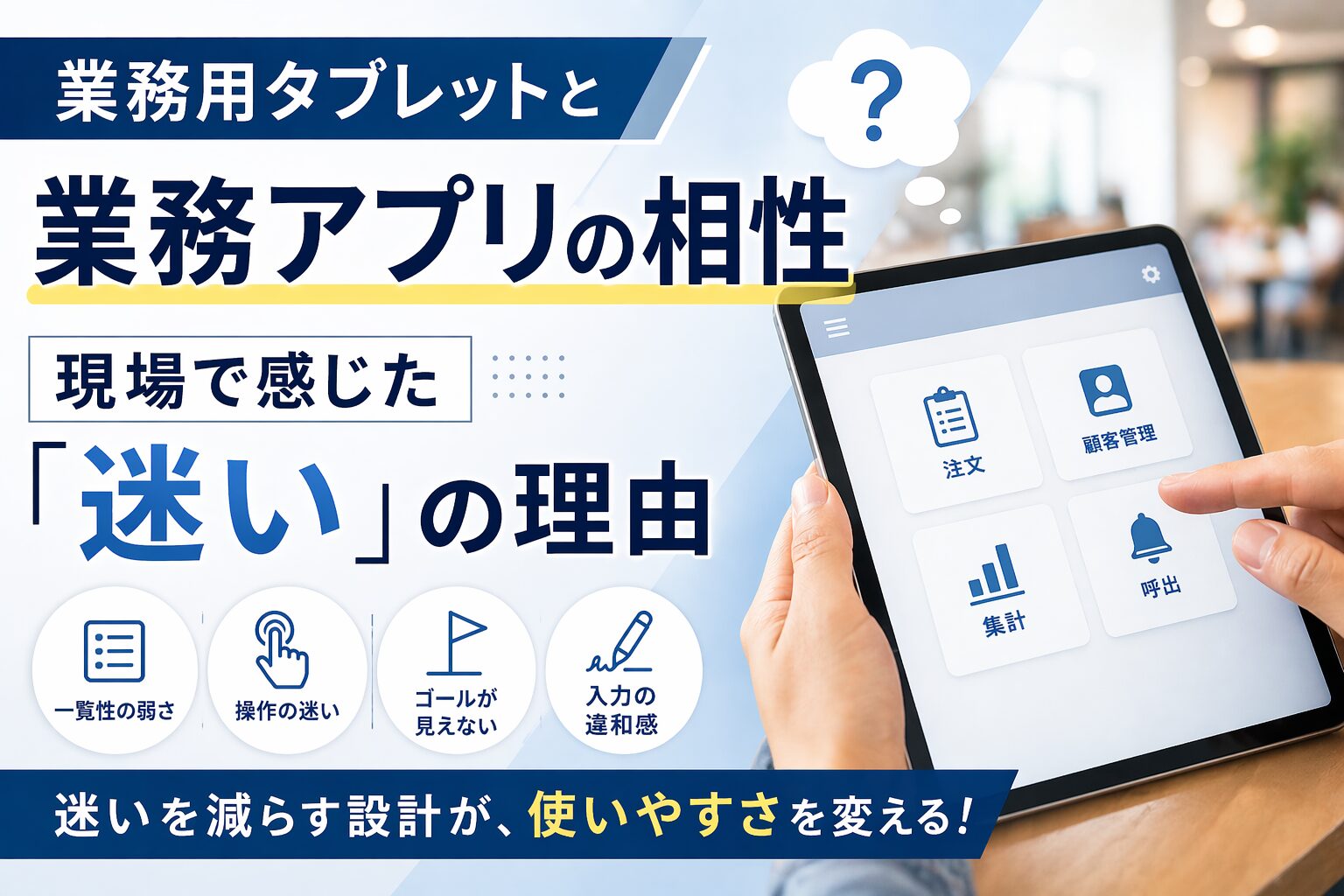
- 業務用タブレットと業務アプリの相性の実態
- 使いづらさの原因となる「迷い」の正体
- 迷いを減らすタブレット向け設計の考え方
気づけば、仕事や日常の中でタブレットに触れる機会が増えてきました。
便利になったと感じる一方で、使っていて少しだけ迷う瞬間もあります。
この記事では、実際に触れてきた体験をもとに、業務用タブレットと業務アプリの相性について整理してみます。
こちらの記事もおすすめ
業務用タブレットと業務アプリの相性
まず前提として、業務用タブレットと業務アプリの相性は悪くありません。
使いどころが合えば、むしろ有効な組み合わせです。
- 立ったまま操作できる
- 直感的に使える
- 紙の代替として扱いやすい
- 受付・店舗・現場に設置しやすい
一方で、「タブレットで動く」ことと「タブレットで使いやすい」ことは別です。
ここを分けて考えないと、小さな違和感が積み重なります。
タブレットは便利です。
ただ、その便利さがそのまま業務アプリの使いやすさになるとは限りません。
実際に感じた「迷い」とその理由
タブレットを使っていて感じるのは、「操作が難しい」というよりも、「少し迷う」という感覚です。
ここでは、日常で触れた具体的な例をもとに、その理由を整理します。
飲食店の注文タブレットで感じた一覧性の弱さ
飲食店の注文タブレットは便利です。
席にいながら注文でき、写真も見られます。
ただ、画面をフリックしていると、全体像が見えにくいと感じることがあります。
紙のメニューであれば一度に見渡せるものが、タブレットでは画面ごとに分かれます。
その結果、実際には品数があるのに、なんとなく少なく感じることがあります。
これは業務アプリの一覧画面でも起きやすい問題です。
カラオケのタブレットで感じた操作の迷い
カラオケのタブレットでは、「迷い」を強く感じることがあります。
戻る、閉じる、トップへ。
似た役割のボタンが並んでいて、どれを押せばいいか一瞬考えます。
何度も使っていても、地味に押し間違えることがあります。
また、トップ画面の情報量が多く、最初はマイリストの場所が分かりませんでした。
操作できないわけではありません。
ただ、毎回ほんの少しだけ考えてしまう。
この「一瞬の迷い」が、使いやすさに影響していると感じます。
注文端末で感じたゴールの見えにくさ
注文端末では、操作の流れに迷いを感じることがあります。
- 次へ進むボタンの位置が画面ごとに変わる
- どこまで進めば注文が完了するのか分かりにくい
画面ごとにボタンの位置が変わると、毎回探す必要が出てきます。
また、次から次へ画面が出てくると、終わりが見えにくくなります。
タブレットでは特に、「今どこにいるか」「あとどれくらいで終わるか」を示すことが重要だと感じます。
署名タブレットで感じた入力の違和感
契約や受付の場面で、タブレットに署名する機会も増えました。
昔に比べると書きやすくなりましたが、紙のような自然さにはまだ届かないと感じます。
書けるけれど、気持ちよくは書けない。
線が少し遅れたり、文字が欠けたりする感覚が残ることもあります。
厚生労働省の資料でも、タブレット端末等の画面上に手書きで署名する方式は、電子的な署名の一つとして扱われています。
つまり、タブレット上の署名は、すでに業務手続きの一部になっています。
「迷い」はどこから生まれるのか
こうして見ていくと、使いづらさの多くは、操作の難しさそのものではなく、「迷い」から生まれているように感じます。
- 画面ごとにルールが変わる
- 全体像が見えない
- ゴールが分からない
- 操作の意味が直感的でない
タブレットは直感的に使える端末です。
だからこそ、その直感が外れたときに、違和感が強く残ります。
こちらの記事もおすすめ
業務アプリ開発者として感じるタブレット対応の難しさ
ここでいう「現場」は、私自身が開発したシステムではなく、実際に利用者として触れてきたタブレットの体験をもとにしています。
業務アプリ開発の中で、「タブレットでも使いますか?」と聞かれることがあります。
そのたびに、正直こう思います。
「そういうのもあったか……」
PC向け、スマホ向けはある程度考えやすくても、タブレットは少し立ち位置が曖昧です。
PCほど情報は載せられない。
スマホほど単純にもできない。
スペック面でも、PC未満・スマホ以上という印象があります。
Webアプリであればクライアント端末の性能に大きく依存しない場面もありますが、それでも画面設計や操作感は無視できません。
タブレット対応は、単なるレスポンシブ対応では済まないことがあります。
どこまで最適化するべきか。
ここは、開発者としても毎回考えさせられるところです。
タブレットと相性の良い業務アプリ設計の考え方
では、業務用タブレットと業務アプリの相性を良くするには、何を意識すればよいのでしょうか。
大切なのは、タブレットを「小さなPC」として扱いすぎないことだと思います。
タブレットは「選択中心の端末」として考える
タブレットは、長文入力よりも選択操作に向いています。
- メニューを選ぶ
- 候補から選択する
- おすすめを提示する
こうした操作は、紙より便利に感じることもあります。
飲食店のメニューで、品物を選ぶと「これもおすすめ」と表示されるのは、タブレットならではの良さだと感じます。
紙ではできない提案ができるからです。
操作の一貫性を保つ
戻る、閉じる、次へ進む。
こうした基本操作の位置や意味は、できるだけ揃えたほうがよいです。
画面ごとにルールが変わると、利用者は毎回考えることになります。
迷いを減らすには、操作の一貫性が欠かせません。
ゴールを明確にする
注文や登録のように複数ステップがある業務では、今どこにいるのか、あと何ステップあるのかを見せるだけで安心感が変わります。
業務アプリでも、申請、登録、確認、送信などの流れでは、ゴールを見せる設計が大切です。
情報を詰め込みすぎない
機能が増えるほど、画面は複雑になります。
ただ、タブレットの画面は無限ではありません。
何を見せるかだけでなく、何を見せないか。
ここを決めることも、設計の一部です。
運用まで含めて考える
業務用タブレットは、置けば終わりではありません。
誰が初期設定をするのか。
誰がアップデートを管理するのか。
業務アプリ以外を触れないようにするのか。
AppleやMicrosoftも、企業向けにデバイス管理や端末運用の情報を公開しています。
業務用タブレットを考えるなら、アプリだけでなく、端末管理まで含めて考える必要があります。
FAQ
ここでは、業務用タブレットと業務アプリの相性について、よくある疑問を簡単に整理します。
Q.業務用タブレットと業務アプリは相性が良いですか?
閲覧や選択が中心の業務では相性が良いです。
一方で、大量入力や複雑な一覧操作が必要な場合は、PCのほうが向いていることもあります。
Q.タブレット対応で一番気をつけるべきことは何ですか?
操作の分かりやすさです。
特に、利用者を迷わせないことが重要です。
ボタン配置、画面遷移、完了までの流れを一貫させるだけでも、使いやすさは変わります。
Q.レスポンシブ対応だけで十分ですか?
画面表示だけなら十分な場合もあります。
ただし業務アプリでは、タッチ操作、一覧性、入力負荷、利用場所、端末管理まで考える必要があります。
Q.タブレットに向いている業務はどんなものですか?
選択、確認、簡単な入力が中心の業務です。
受付、注文、チェックリスト、現場確認、在庫確認などは相性が良いと考えられます。
まとめ
業務用タブレットは便利です。
飲食店、カラオケ、受付、署名など、すでに多くの場面で使われています。
ただ、実際に触れてみると、便利さの中に小さな「迷い」があります。
一覧性が弱い。
ボタンの意味に迷う。
ゴールが見えにくい。
入力が少ししづらい。
どれも致命的ではありません。
けれど、積み重なると使いづらさになります。
タブレット対応は、単なる画面サイズの問題ではありません。
「どう表示するか」だけでなく、「どう使われるか」まで考える必要があります。
タブレットは便利です。
でも、現場は「便利かどうか」だけでは動きません。
迷わず使えること。
それが、業務アプリとしての本当の使いやすさだと思います。
情報ソース・引用元
本記事は特定の製品やサービスを推奨するものではありません。業務用タブレットや業務アプリの適切な設計は、利用環境、業務内容、端末管理体制によって変わります。導入や設計を行う際は、実際の利用者・利用場所・運用方法を確認したうえで検討してください。
この記事のまとめ
- 業務用タブレットは便利だが使いやすさは別問題!
- 使いづらさの正体は操作ではなく「迷い」!
- 一覧性・操作・ゴール不明が迷いの原因!
- タブレットは選択中心で設計するのが重要!
- 現場での使われ方まで考えることが鍵!
こちらの記事もおすすめ