この記事を読むとわかること
- スマートウォッチでLINE返信がどこまでできるかの基本
- 初心者がつまずきやすい設定や注意点のポイント
- 自分にスマートウォッチのLINE返信が向いているかの判断
「スマートウォッチがあれば、LINEもそのまま返せるのかな?」
そんな疑問を持ちつつも、難しそうで一歩踏み出せない。
私自身も、最初は同じように感じていました。
この記事では、スマートウォッチ初心者の方に向けて、LINE返信でできること・できないことを、公式情報をもとに、できるだけやさしく整理していきます。
こちらの記事もおすすめ
スマートウォッチでLINE返信は本当にできる?
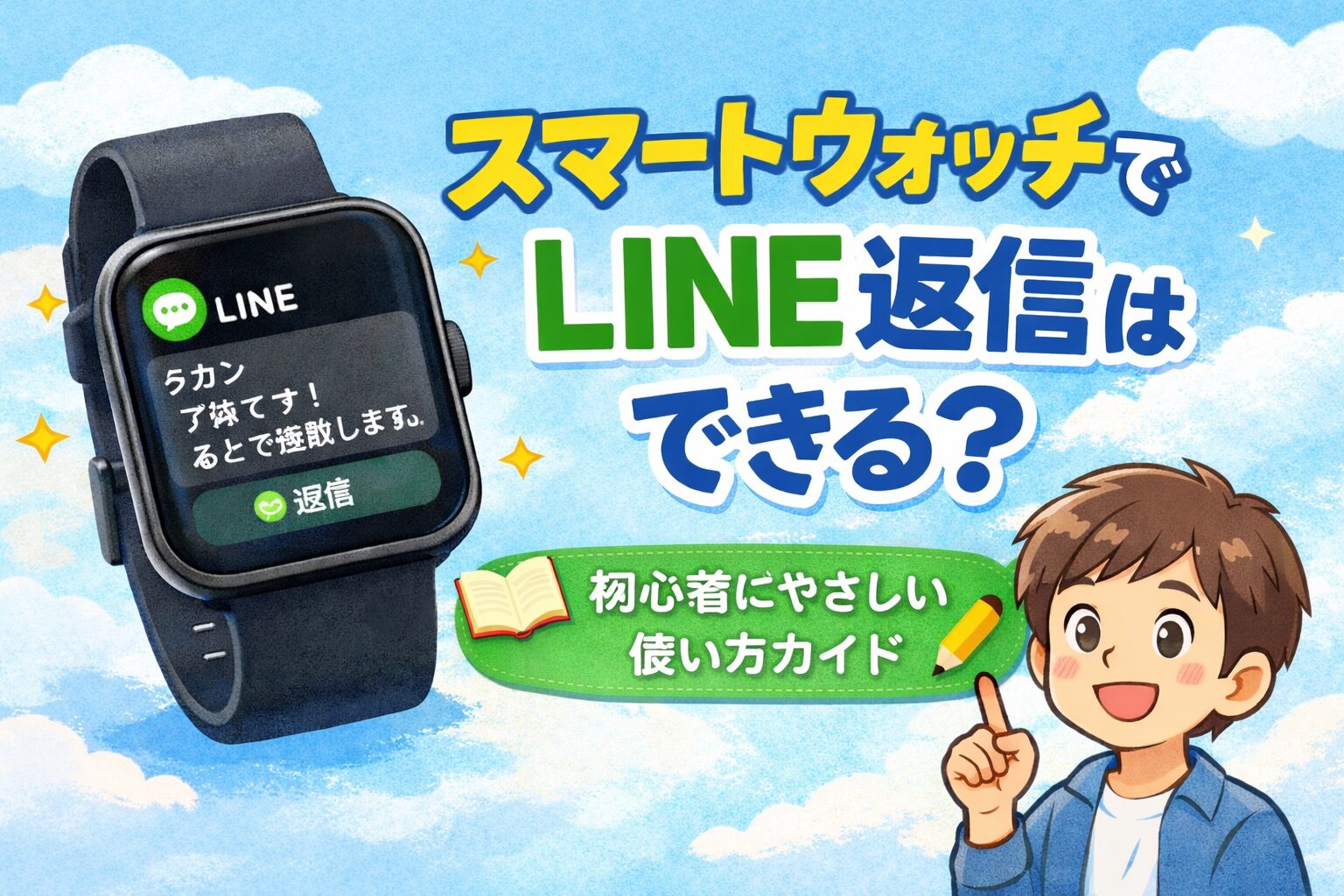
まず一番気になるところですが、スマートウォッチでLINEに返信することは、確かに可能です。
ただし、スマートフォンとまったく同じ使い方ができる、というわけではありません。
ここを誤解しないことが、安心して使うための第一歩です。
LINE返信は「通知」から行うのが基本
スマートウォッチでのLINE返信は、LINEアプリを開いて操作するのではなく、届いた通知をタップして返信する仕組みになっています。
そのため、通知が表示されない状態だと、「返信できない」と感じてしまいやすいです。
スマホの代わりではなく、あくまで補助
スマートウォッチは、スマホを完全に置き換えるものではありません。
- すぐ気づく
- 一言返す
この2つを助けてくれる存在だと考えると、期待とのズレが少なくなります。
初心者が知っておきたいLINE返信の基本
スマートウォッチで使えるLINE返信には、いくつかの方法があります。
どれも万能ではありませんが、使いどころを知っておくと、意外と助かる場面があります。
定型文(クイック返信)
あらかじめ用意された短い文章を、タップするだけで送れる返信方法です。
「了解です」「後ほど連絡します」など、とりあえず気持ちを伝えたいときに向いています。
初心者の方が一番使いやすい方法かもしれません。
音声入力での返信
話した内容を、そのまま文字にして送る方法です。
短文であれば便利ですが、周囲が騒がしい場所では誤変換が起きることもあります。
送信前に一度確認するクセをつけると安心です。
文字入力(対応機種のみ)
一部の機種では、小さなキーボードや手書き入力が使えます。
ただ、画面が小さいため、長い文章を打つのは正直つらいと感じるかもしれません。
「一言だけ」と割り切るのがおすすめです。
スマートウォッチでLINE返信できないと感じる原因
「できると聞いたのに、うまくいかない」
そんなときは、故障や不具合ではなく、設定や仕様が原因になっていることがほとんどです。
スマホ側の通知設定がオフになっている
LINEアプリの通知設定や、スマホ本体の通知許可がオフになっていると、スマートウォッチには通知が届きません。
まずはスマホ側の設定を確認するのが近道です。
スマートウォッチ側で通知が許可されていない
スマートウォッチにも、アプリごとの通知設定があります。
初期設定のまま見落としているケースも多く、意外とここが原因だった、ということもあります。
OSや機種による仕様の違い
Apple WatchとWear OSでは、できることや操作方法が少しずつ違います。
「できない=失敗」ではなく、仕様として理解しておくと気持ちが楽になります。
こちらの記事もおすすめ
スマートウォッチでLINE返信する際の注意点
便利な一方で、スマートウォッチならではの制限もあります。
あらかじめ知っておくことで、「思っていたのと違った」という後悔を減らせます。
長文のやり取りには向いていない
画面サイズや入力方法の関係で、長文の返信はあまり現実的ではありません。
要点だけ返して、詳しい話は後でスマホから、という使い分けがおすすめです。
スタンプや画像送信は制限がある
スタンプを自由に選べなかったり、画像が送れなかったりする場合があります。
スタンプ中心のやり取りが多い方は、少し物足りなく感じるかもしれません。
誤入力・誤送信には少し注意
音声入力や小さな画面操作では、意図しない文字が入ることもあります。
送信前に一呼吸おいて確認するだけで、トラブルはかなり防げます。
それでもスマートウォッチのLINE返信が役立つ場面
制限はありますが、「これは助かる」と感じる場面も確かにあります。
すべてを任せるのではなく、頼れるところだけ頼る、という使い方です。
会議中や作業中
スマホを触りづらい場面でも、手元で通知を確認し、一言返せるのは便利です。
「今は無理」と伝えられるだけでも、気持ちが楽になることがあります。
移動中や家事・運動中
手がふさがっているときでも、音声入力や定型文で最低限の返信ができます。
完全に放置しなくて済む、という安心感があります。
初心者に向いている人・向いていない人
スマートウォッチのLINE返信は、人によって向き・不向きが分かれます。
自分の使い方を想像しながら読んでみてください。
向いている人
・通知をすぐ確認したい人
・短文でのやり取りが多い人
・スマホを触る回数を減らしたい人
向いていない人
・LINEをすべてスマートウォッチで完結させたい人
・長文やスタンプ中心のやり取りが多い人
よくある質問(FAQ)
Q.スマートウォッチだけでLINEは完結できますか?
基本的には難しいです。
通知への簡単な返信はできますが、詳しいやり取りはスマホが必要になります。
Q.LINE返信が表示されない原因は何ですか?
多くの場合、スマホ側またはスマートウォッチ側の通知設定が原因です。
両方の設定を一度確認してみてください。
Q.音声入力は日本語でも使えますか?
はい、日本語に対応しています。
ただし、環境によっては誤変換が起きることもあります。
まとめ
スマートウォッチでのLINE返信は、何でもできる便利機能ではありません。
ですが、「できる範囲」を理解して使えば、日常の小さなストレスを減らしてくれる存在です。
初心者の方ほど、最初は期待しすぎず、少しずつ慣れていくくらいがちょうどいいと感じています。
情報ソース・参考情報
- LINEヘルプセンター:スマートウォッチでの通知について
- Apple公式サポート:Apple Watchで通知に返信する方法
- Google公式(Wear OS):Wear OS の通知と返信
※本記事は2026年1月時点で公開されている公式情報および信頼できる第三者の解説情報をもとに構成しています。アプリや端末の仕様は更新される可能性があるため、最新かつ正確な内容は必ず公式サイト・公式ヘルプをご確認ください。
この記事のまとめ
- スマートウォッチでもLINE返信は可能だが、範囲は限定的
- 返信は通知経由が基本で、長文やスタンプは非対応
- 通知設定のミスが「できない」と感じる原因になりやすい
- 短文や即レス中心なら、日常で十分に実用的
- スマートウォッチは「代わり」ではなく「補助」として使うのがポイント
- 初心者ほど、まずはできる範囲を知っておくと安心
こちらの記事もおすすめ