この記事を読むとわかること
- タブレットの種類と違いの理解!
- 初心者が失敗しやすいポイントと回避方法
- 迷わず選べるシンプルな判断基準
「イラストをタブレットで描いてみたい」
そう思って調べ始めると、種類が多くて迷いますよね。
私も最初の1台で、少し遠回りをしました。
この記事ではその体験をもとに、初心者がつまずきやすいポイントと選び方をシンプルにまとめています。
こちらの記事もおすすめ
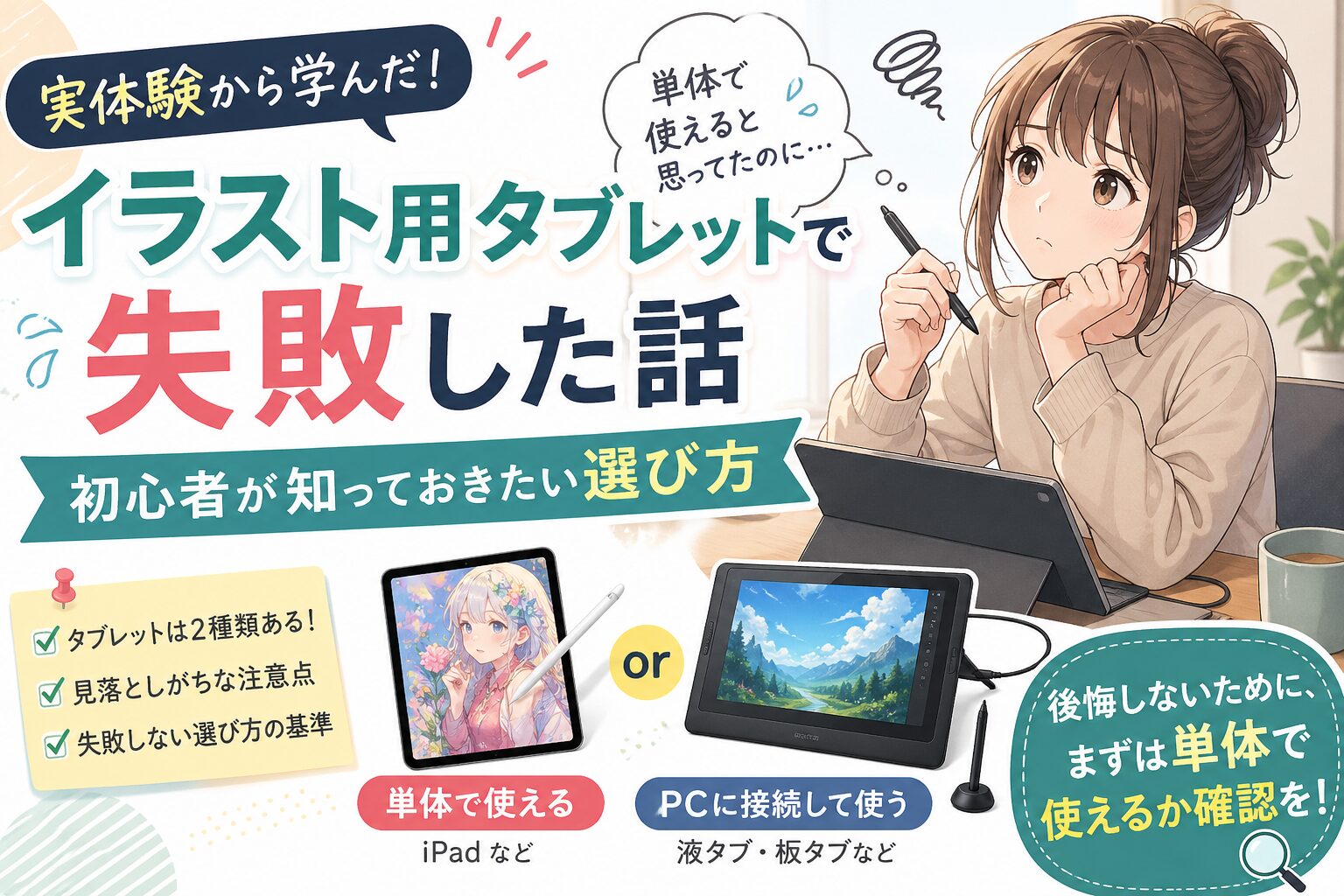
イラスト用タブレットは大きく2種類ある
まず最初に知っておきたいのは、タブレットには種類があるということです。
ここを知らないと、「思っていたのと違う」というズレが起きやすくなります。
単体で使えるタブレット(iPadなど)
本体だけで描けるタイプです。
電源を入れればすぐ使えるため、初心者でも始めやすいのが特徴です。
代表的なのは、iPad + Apple Pencil の組み合わせです。
直感的に使える Procreate などのアプリもあり、最初の一歩として選ばれやすい環境です。
PCに接続して使うタブレット(液タブ・板タブ)
こちらはPCと接続して使うタイプです。
本格的な制作環境を作れる一方で、最初は少し準備が必要になります。
例としては Wacom の液晶タブレットなどがあり、
Clip Studio Paint や Photoshop などと組み合わせて使われます。
私が失敗した理由|知らなかった「前提」
ここからは、実際に私がつまずいたポイントです。
初心者のときは、この“前提”に気づきにくいと感じました。
最初にタブレットを購入したとき、説明書にはPCとの接続方法が多く書かれていました。
そのときは、
「PCにもつなげられるんだ。バッテリー節約になるかも」
くらいに思っていました。
ところが、使い始めて翌日くらいに違和感に気づきます。
「あれ?これ、単体で動かない…?」
電源ボタンを探しても見つからず、調べ直してみると、
PCに接続しないと使えないタイプがあると知りました。
そのときは、正直けっこうショックでした。
失敗から分かった、初心者の選び方
この経験から、初心者が最初に押さえておきたいポイントは、実はそれほど多くありません。
シンプルな基準に絞ることで、迷いを減らすことができます。
① 単体で使えるかを必ず確認する
「そのタブレットは単体で使えるのか?」
ここを見落とすと、使い方そのものが変わってしまいます。
② 無理のない予算で選ぶ
最初から完璧な1台を選ぶ必要はありません。
安心して出せる金額の中で選べば十分です。
③ スペックより「使っているイメージ」で判断する
初心者のうちは、細かい性能差は分かりにくいものです。
実際に使っている動画などを見て判断するのがおすすめです。
こちらの記事もおすすめ
2台目を選んだときに意識したこと
1台目の失敗を踏まえて、2台目はかなり慎重に選びました。
「単体で使えるかどうか」だけは外さないようにして、曖昧なものは候補から外していきました。
この違いはスペック表に分かりにくく、初心者には判断が難しい部分だと感じました。
最終的には、単体で使えることが明記されているものを選び、動画で使用感を確認して決めました。
遠回りして分かったこと
あのとき、もう少し調べていれば違う選択をしていたかもしれません。
ただ、実際に経験してみて、
「あれがあったから分かったことも多かった」
と感じています。
結果的に最初の1台は別の用途で活用され、無駄にはなりませんでした。
遠回りではありましたが、自分にとっての基準ははっきりしました。
よくある質問(FAQ)
Q. iPadと液タブはどちらが初心者向けですか?
気軽に始めたいならiPad、しっかり制作したいなら液タブがおすすめです。
Q. 安いタブレットでも大丈夫ですか?
初心者なら問題ありませんが、「単体で使えるか」は必ず確認しましょう。
まとめ|まずはここだけ意識すれば大丈夫
- 単体で使えるかを確認する
- 無理のない予算で選ぶ
- 使っているイメージで判断する
迷ったら、「単体で使えるか見ておこう」
この一言を思い出してみてください。
情報ソース・引用元
※本記事は筆者の実体験および公開情報をもとに作成しています。製品仕様や価格は変更される場合があります。
この記事のまとめ
- タブレットは単体型とPC接続型の2種類!
- 「単体で使えるか」の確認が最重要ポイント
- スペックより使うイメージで選ぶのがコツ
- 迷ったらシンプルな基準で選べばOK!
こちらの記事もおすすめ